Anleitung 1 von 6
Ein Projekt anlegen
Diese Anleitung zeigt, wie Sie ein neues Projekt aus einer Vorlage anlegen und anschließend die Stammdaten pflegen, die das System für die Importe braucht. Sie richtet sich an alle, die Projekte eröffnen, also Projektleitung, Vertriebsinnendienst und Controlling. Als Beispiel entsteht das Projekt Neubau Halle West 780 kWp aus der Vorlage PV-Dach Template.
1. Projektübersicht öffnen
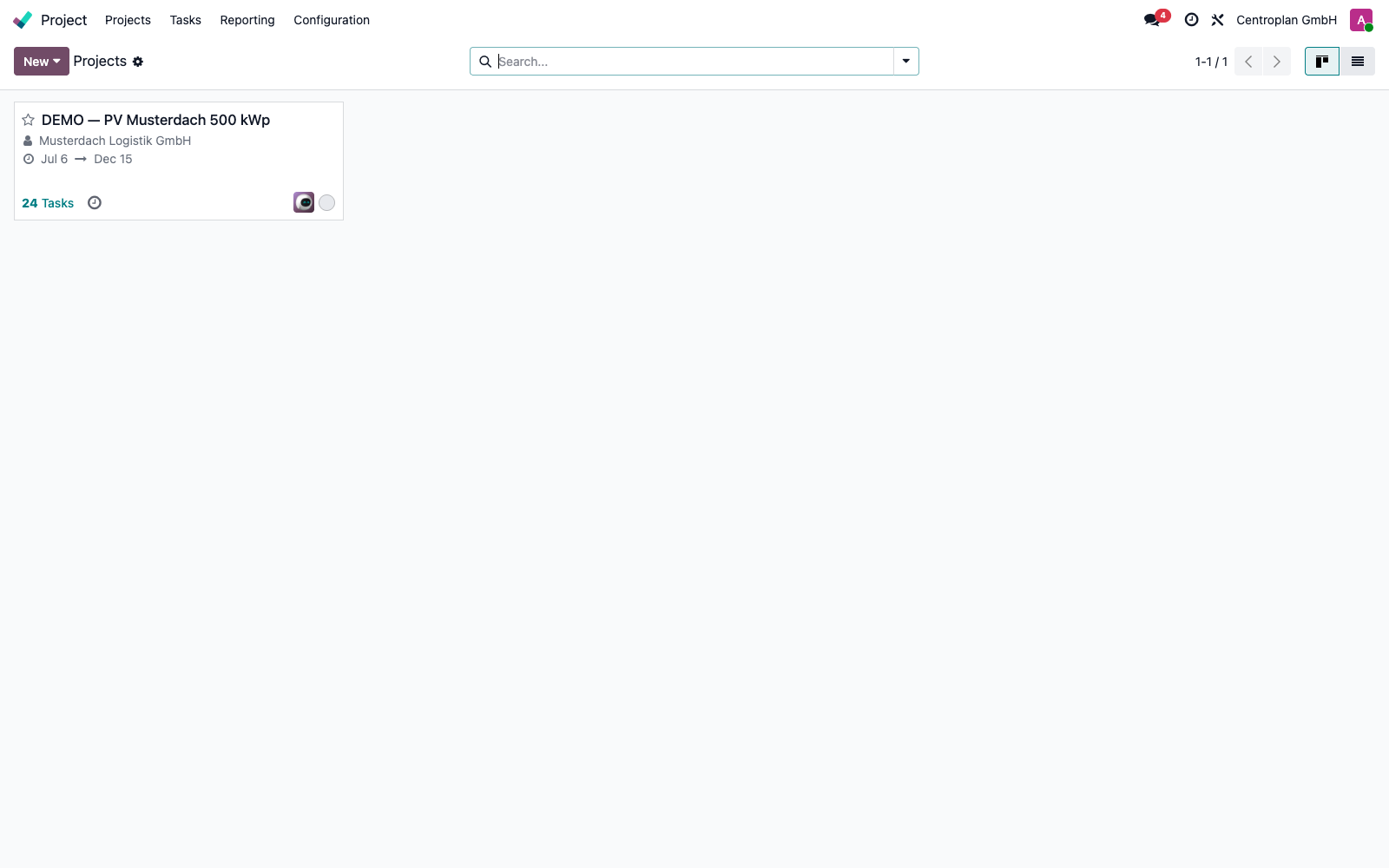
Öffnen Sie die App Project. Sie landen auf der Kachelansicht mit den laufenden Projekten. Jede Kachel zeigt Kunde, Zeitraum und die Zahl der Aufgaben.
2. Vorlage wählen
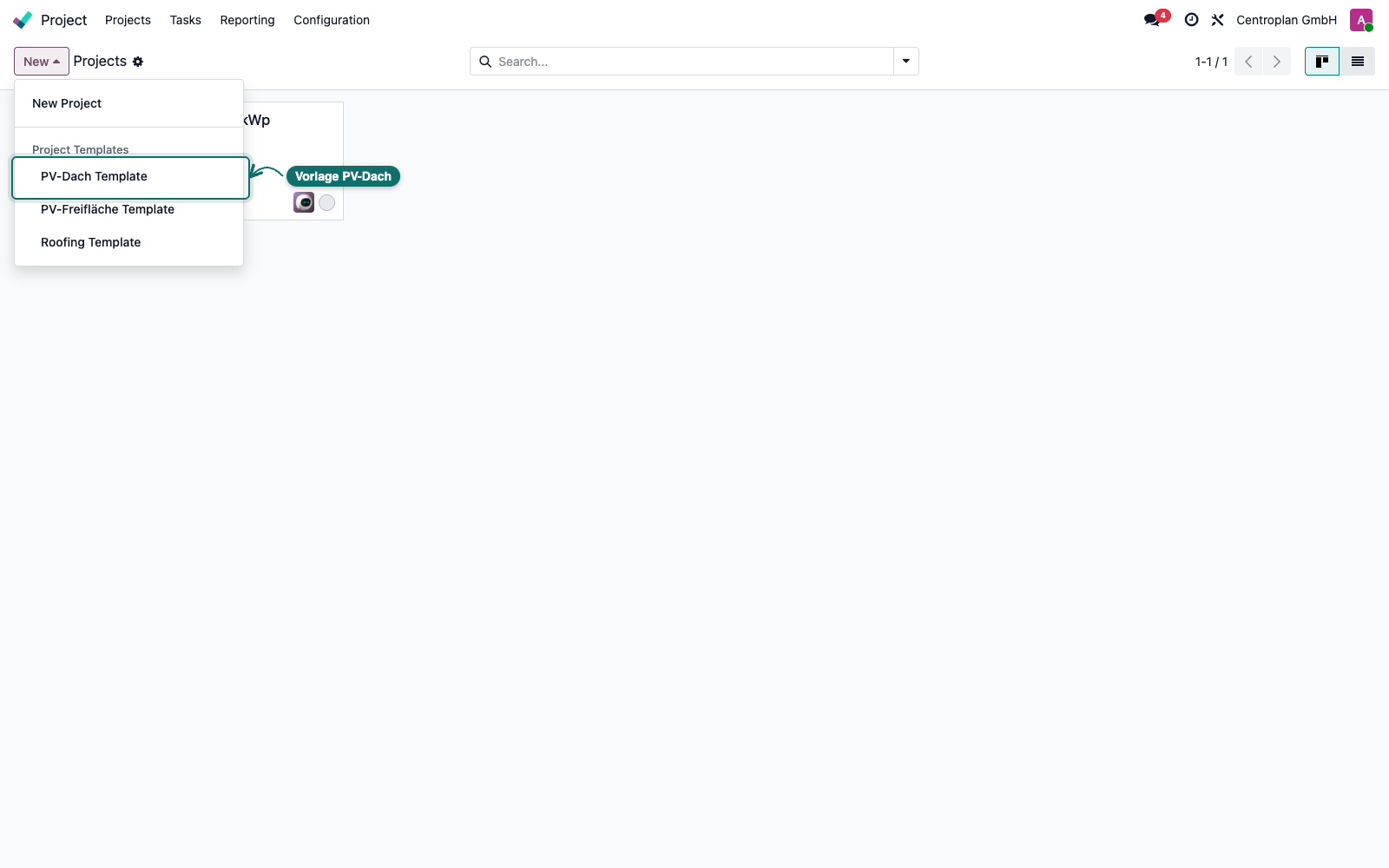
Klicken Sie auf New. Das ist kein einfacher Knopf, sondern ein Aufklapp-Menü: oben New Project für ein leeres Projekt, darunter unter Project Templates die drei Liefervorlagen. Wählen Sie PV-Dach Template.
Hinweis: Nehmen Sie New Project nur, wenn Sie wirklich ein leeres Projekt ohne Aufgabenplan brauchen. Für das Tagesgeschäft ist immer eine der Vorlagen richtig, sonst fehlen später sämtliche Phasen und Freigaben.
3. Projektnamen eintragen
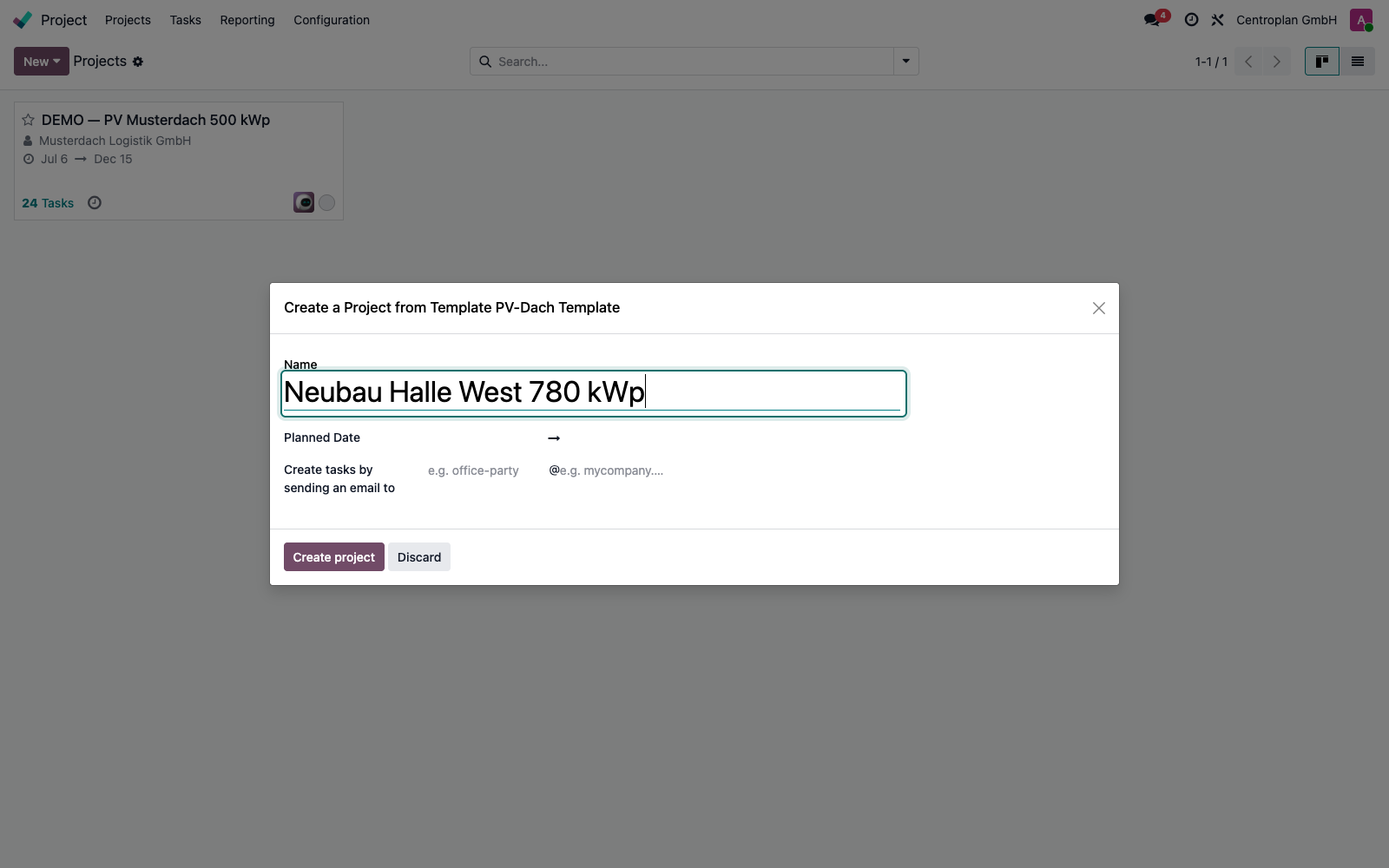
Es öffnet sich das Fenster Create a Project from Template PV-Dach Template. Tragen Sie unter Name den Projektnamen ein, im Beispiel Neubau Halle West 780 kWp. Planned Date können Sie leer lassen und später am Projekt pflegen.
4. Projekt erzeugen und Aufgabenplan prüfen
Klicken Sie auf Create project. Odoo kopiert den kompletten Aufgabenplan der Vorlage und zeigt ihn sofort an. Sie sehen die Phasen Pre Sales, Projekt Start Up — 10 %, Planung — 25 %, Bauphase — 95 % und Inbetriebnahme — 100 %, dazwischen die eingeklappte Spalte Bestellung (Archiv). Die rot umrandeten Karten mit dem Kennzeichen Gate sind die Freigabepunkte, zum Beispiel Review der Auftragskalkulation und Freigabe der Planung.
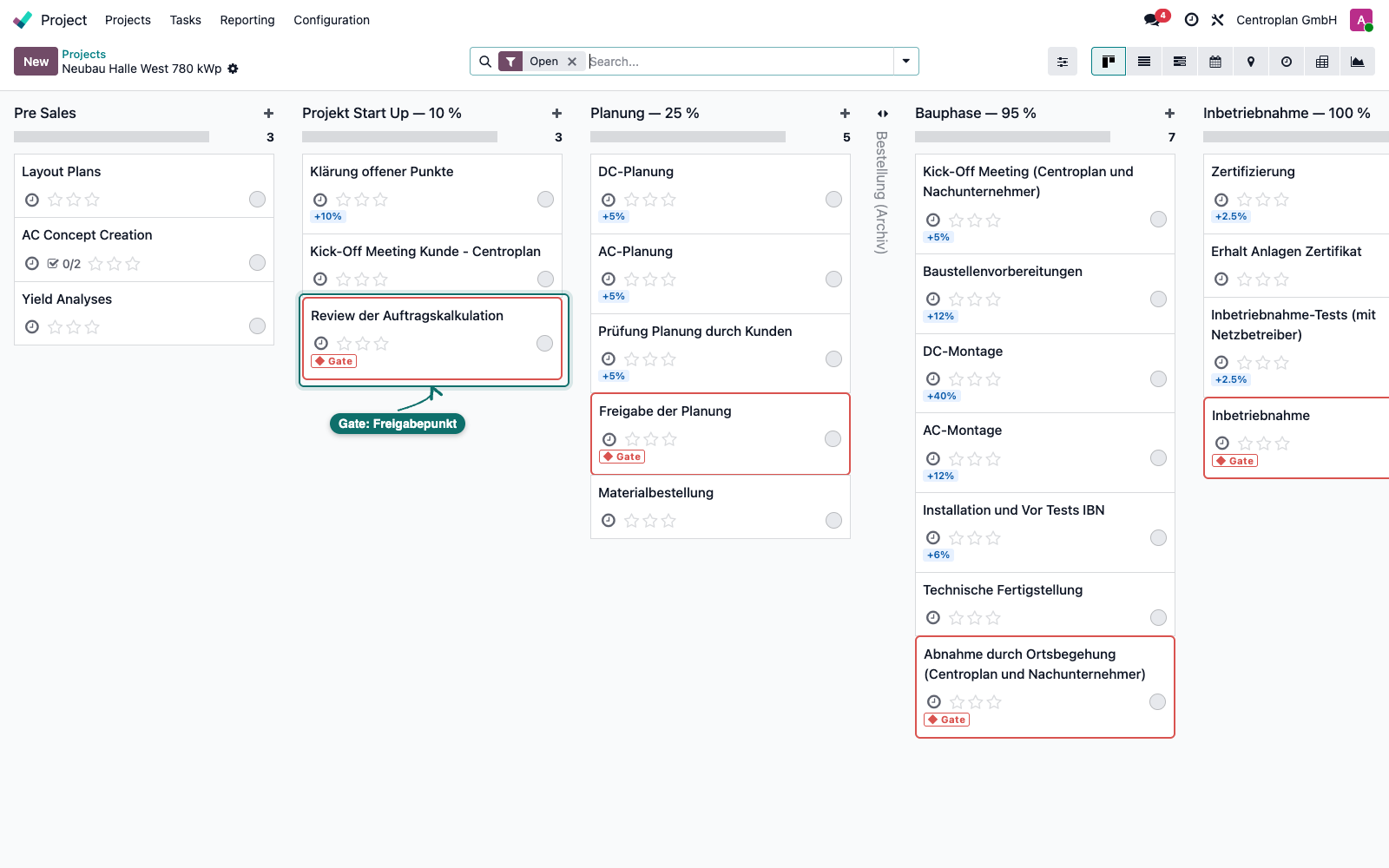
Hinweis: Die Prozentwerte auf den Karten, etwa +40% bei DC-Montage, sind die Leistungsgewichte. Aus ihnen berechnet das System später den Leistungsstand des Projekts. Ändern Sie sie nicht ohne Abstimmung, sonst stimmt der Fortschritt nicht mehr.
5. Den Projektsatz öffnen
Für die Stammdaten brauchen Sie nicht den Aufgabenplan, sondern den Projektsatz selbst. Gehen Sie zurück auf Projects und schalten Sie oben rechts auf die Listenansicht. Dort steht das neue Projekt neben den bestehenden. Klicken Sie auf die Zeile.
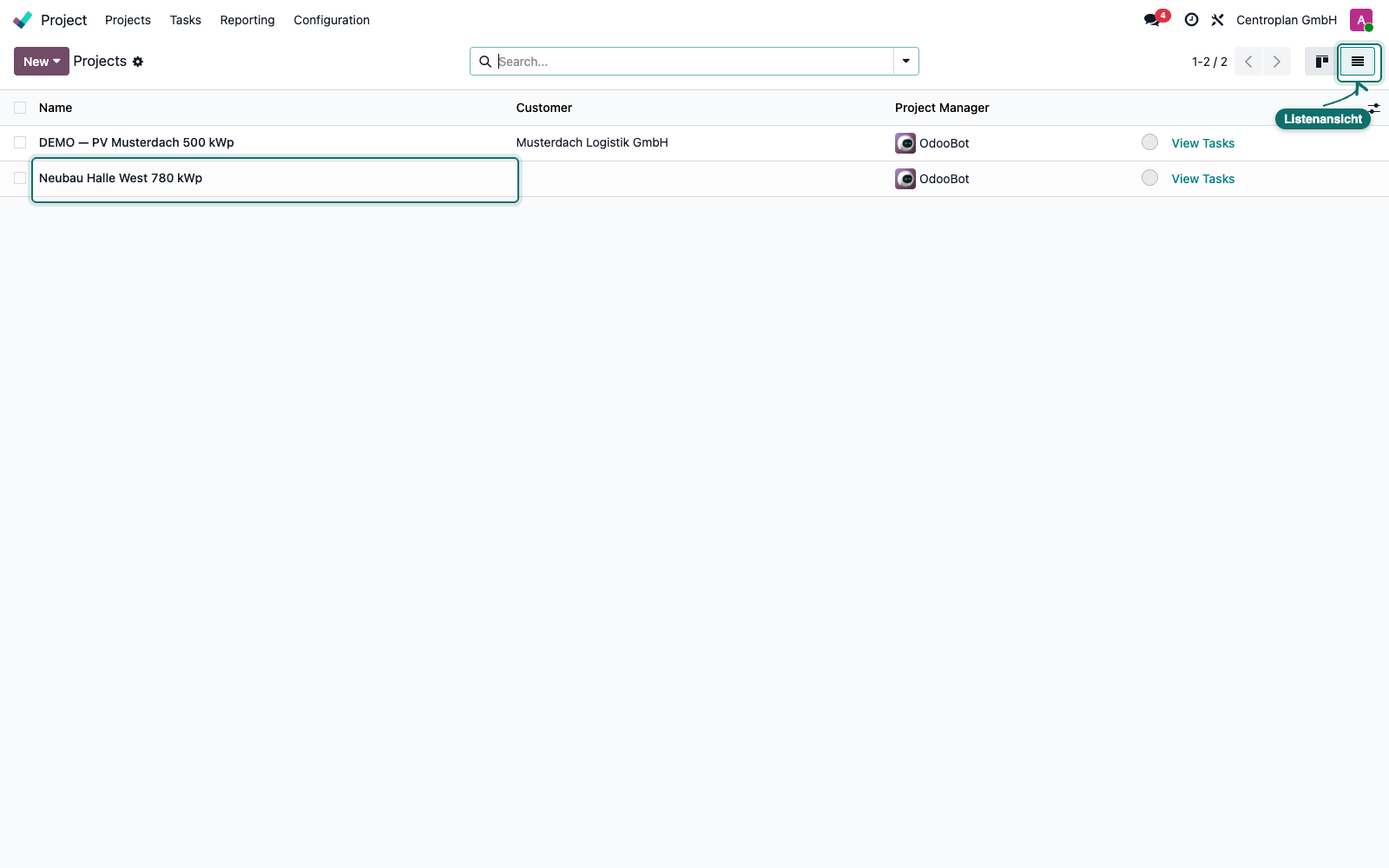
Hinweis: In der Kachelansicht führt ein Klick auf die Karte zu den Aufgaben des Projekts, nicht zum Projektsatz. Über die Listenansicht kommen Sie direkt auf das Formular.
6. Der Bereich Stammdaten
Das Formular öffnet sich. Oben stehen Name, Customer und Project Manager, darunter der Block SALESFORCE und dann der Block STAMMDATEN. Bei einem frischen Projekt sind dort Project Number leer und Contract Volume auf 0.00. Die Kennzahl oben zeigt Tasks 0 / 24 (0%), also die 24 Aufgaben aus der Vorlage.
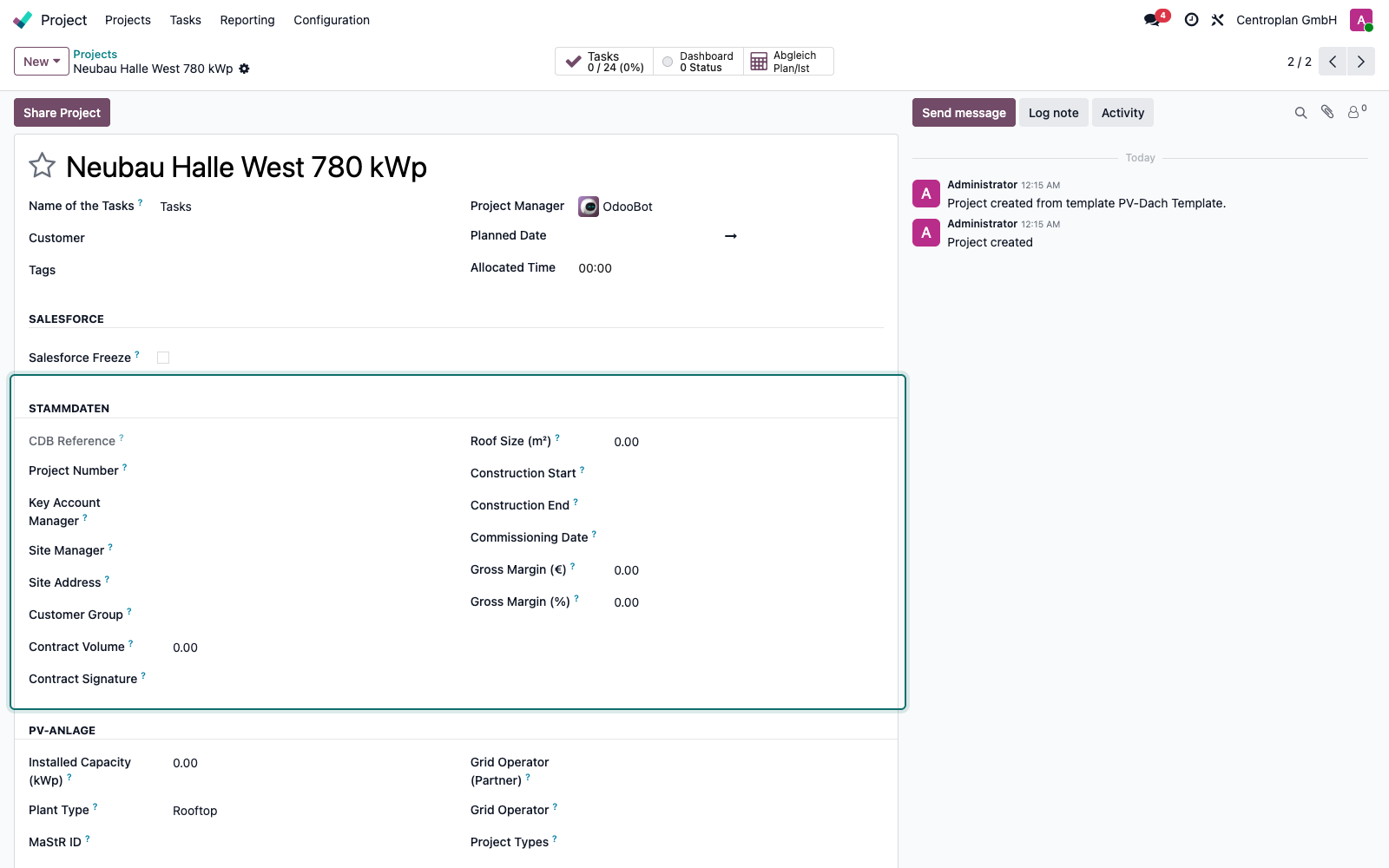
7. Projektnummer und Vertragsvolumen eintragen
Tragen Sie bei Project Number die Projektnummer ein, im Beispiel 2600051B. Das Format sind sieben Ziffern und ein Großbuchstabe. Tragen Sie darunter bei Contract Volume das Vertragsvolumen ein, im Beispiel 780000. Beim Verlassen des Feldes formatiert Odoo den Wert selbst.
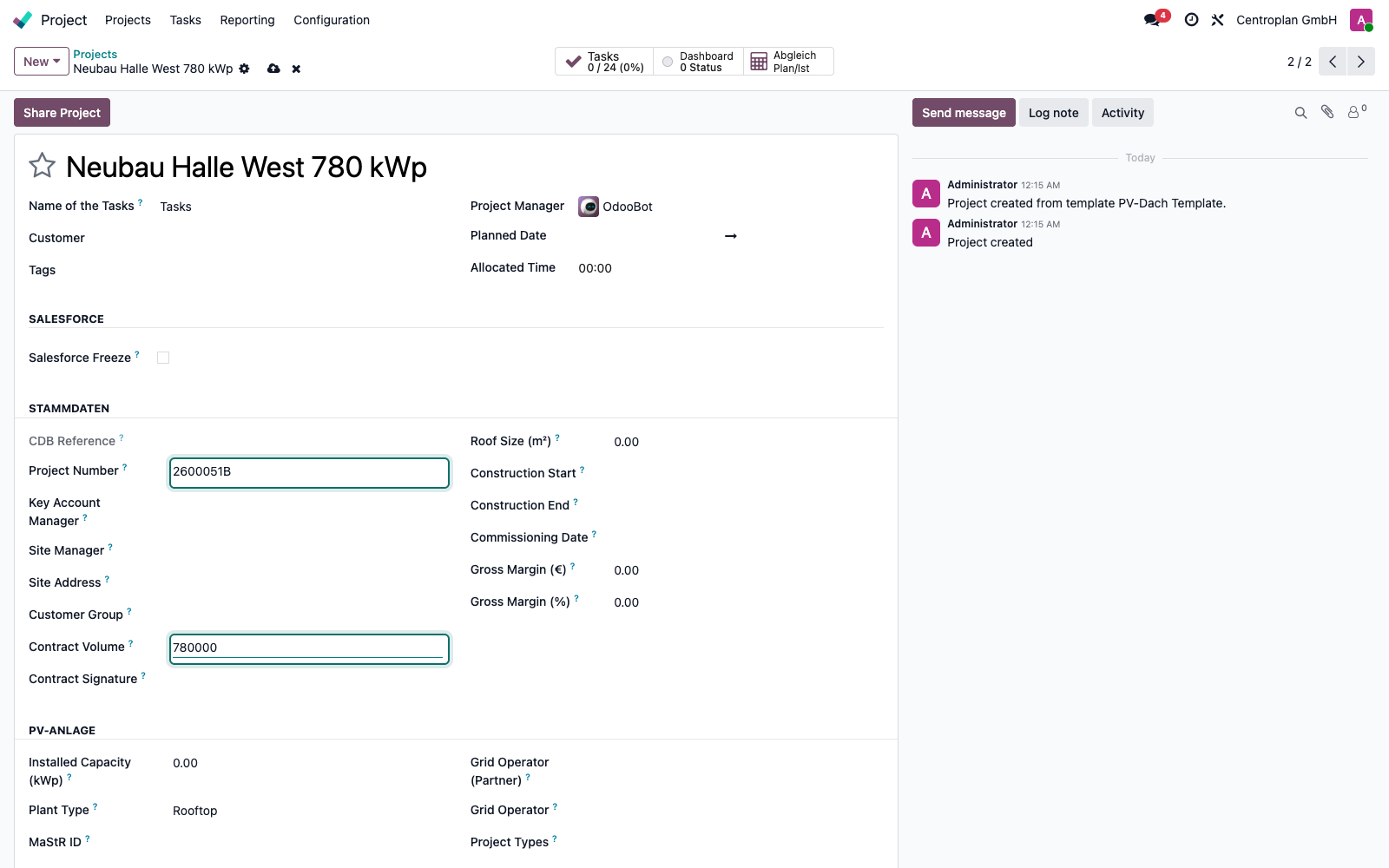
Hinweis zur Projektnummer: Die Projektnummer ist der einzige Schlüssel, über den die Importe ein Projekt finden. Vario- und Personio-Dateien tragen keine Odoo-ID, sondern nur diese Nummer, und der Abgleich läuft zeichengenau. Ein Leerzeichen zu viel, ein Kleinbuchstabe oder eine vertauschte Ziffer, und die Kosten landen nicht auf dem Projekt. Das System prüft das Format nicht und hindert Sie auch nicht daran, dieselbe Nummer zweimal zu vergeben. Kontrollieren Sie die Nummer deshalb, bevor Sie speichern.
8. Kunde aus dem Adressbuch wählen
Klicken Sie oben in das Feld Customer und tippen Sie die ersten Buchstaben, hier Musterdach. Odoo schlägt die passenden Kontakte vor. Wählen Sie Musterdach Logistik GmbH aus der Liste.
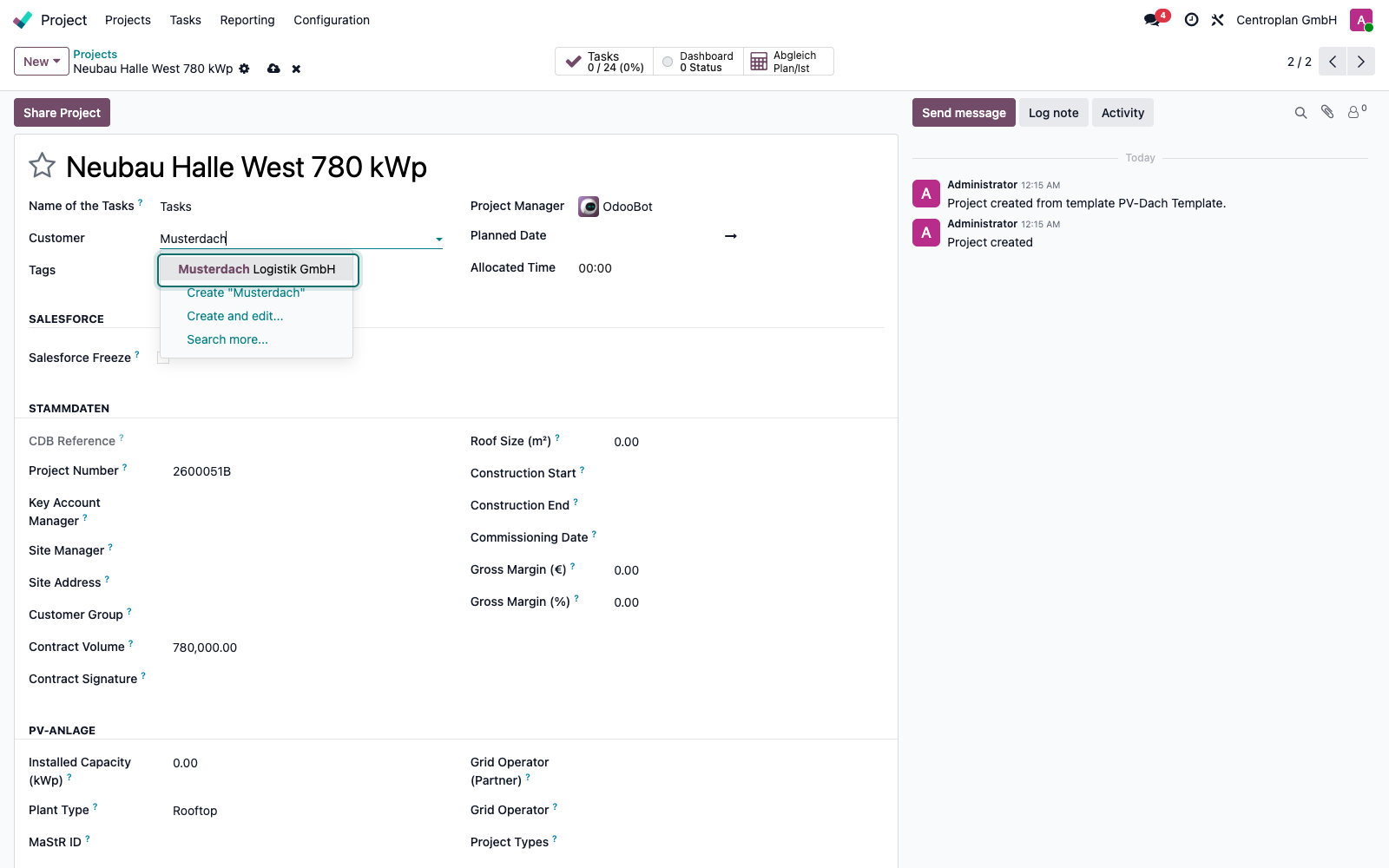
Der Kunde ist eine Verknüpfung ins Adressbuch, kein freier Text. Nach der Auswahl steht der vollständige Name im Feld.
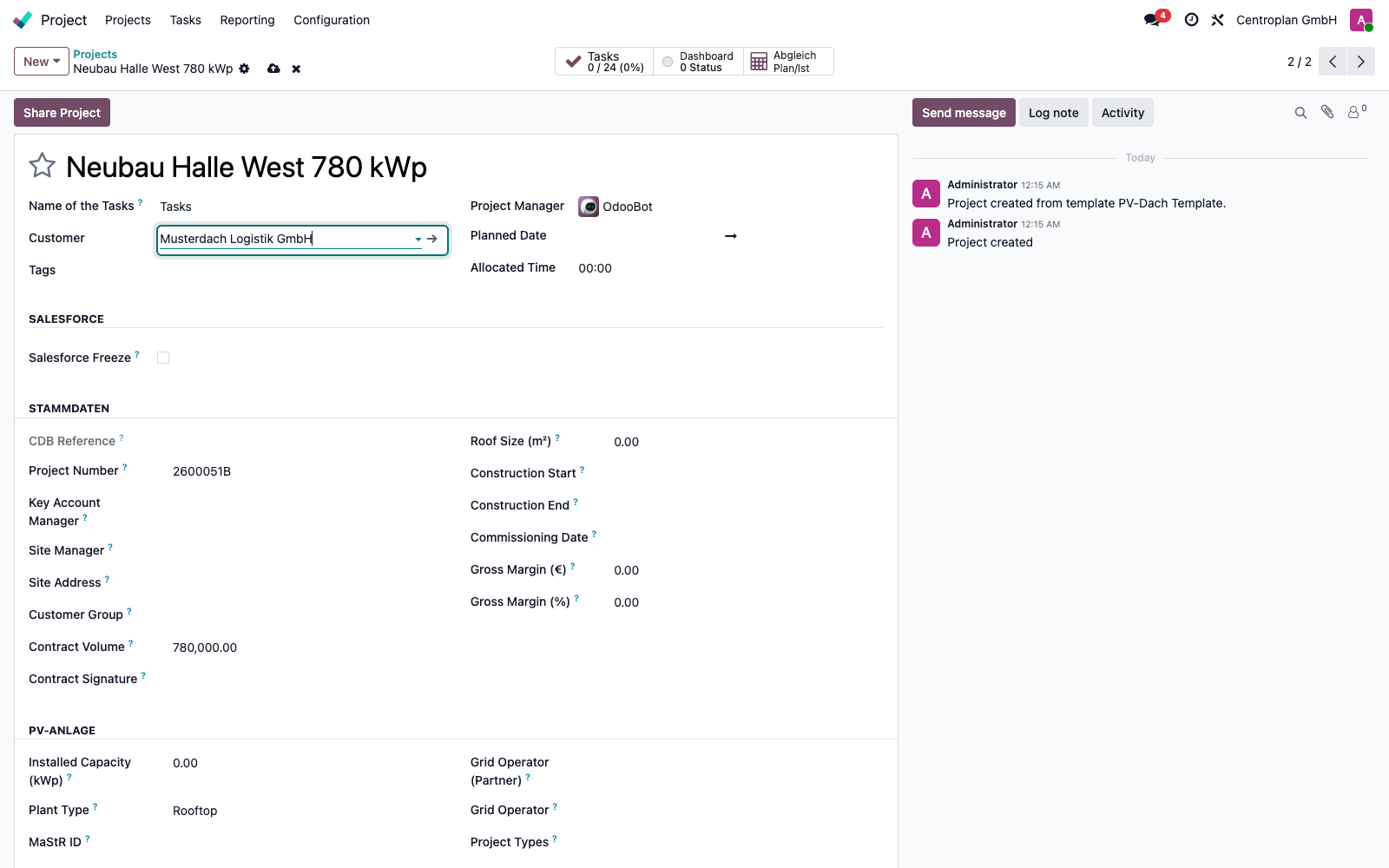
Hinweis: Die Einträge Create "Musterdach" und Create and edit... legen einen neuen Kontakt an. Nutzen Sie sie nur, wenn der Kunde wirklich noch nicht im Adressbuch steht. Sonst entstehen Dubletten, und Auswertungen zählen denselben Kunden mehrfach.
9. Speichern
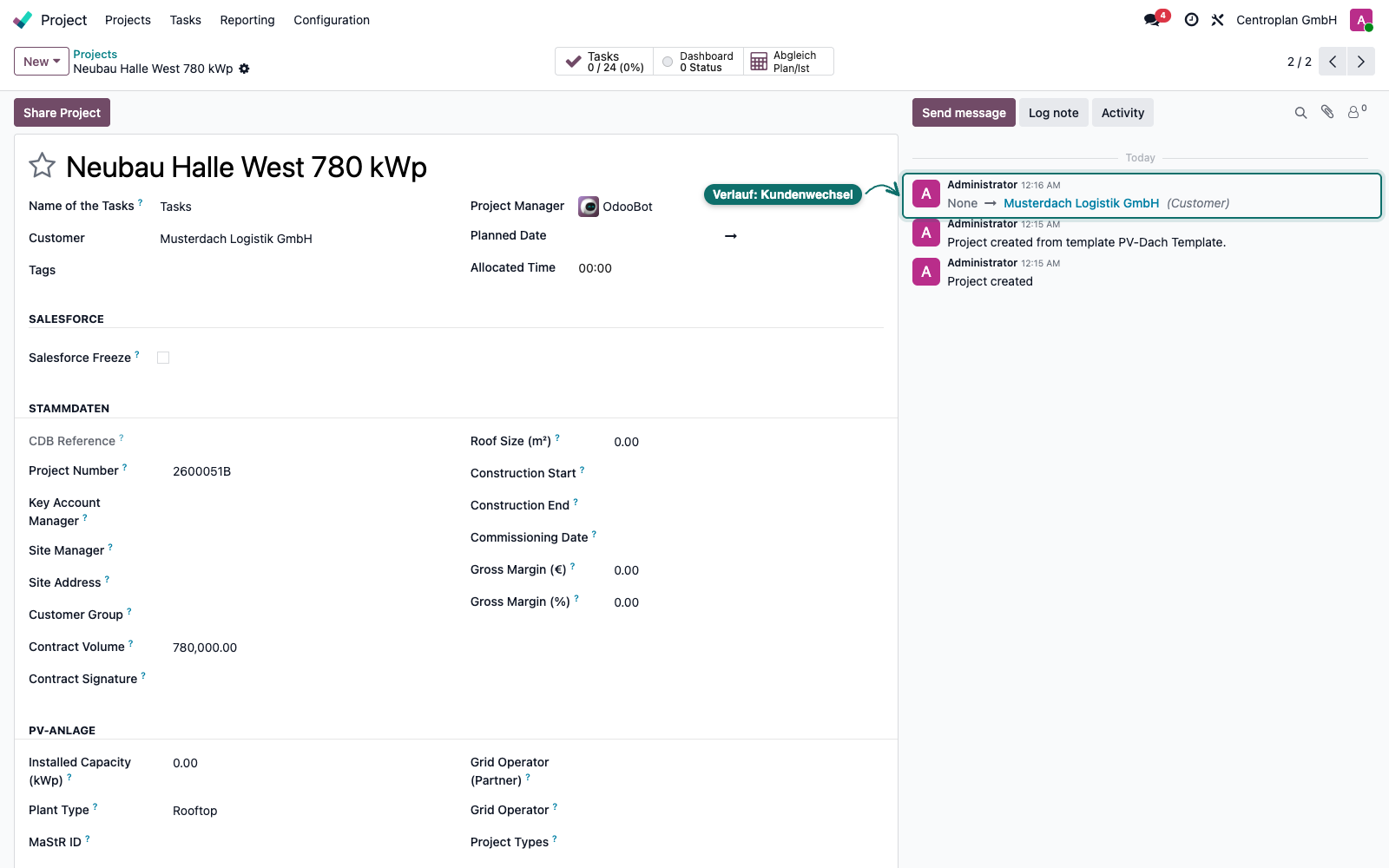
Speichern Sie über das Wolkensymbol oben neben dem Projektnamen. Die Wolke verschwindet, sobald alles gesichert ist. Die Werte stehen jetzt fest im Datensatz: Project Number 2600051B, Contract Volume 780,000.00 und Customer Musterdach Logistik GmbH. Der Verlauf rechts protokolliert den Kundenwechsel.
10. Archivierte Projekte finden
Klappen Sie in der Projektübersicht rechts neben dem Suchfeld das Menü auf. Unter Filters finden Sie Archived und Templates.
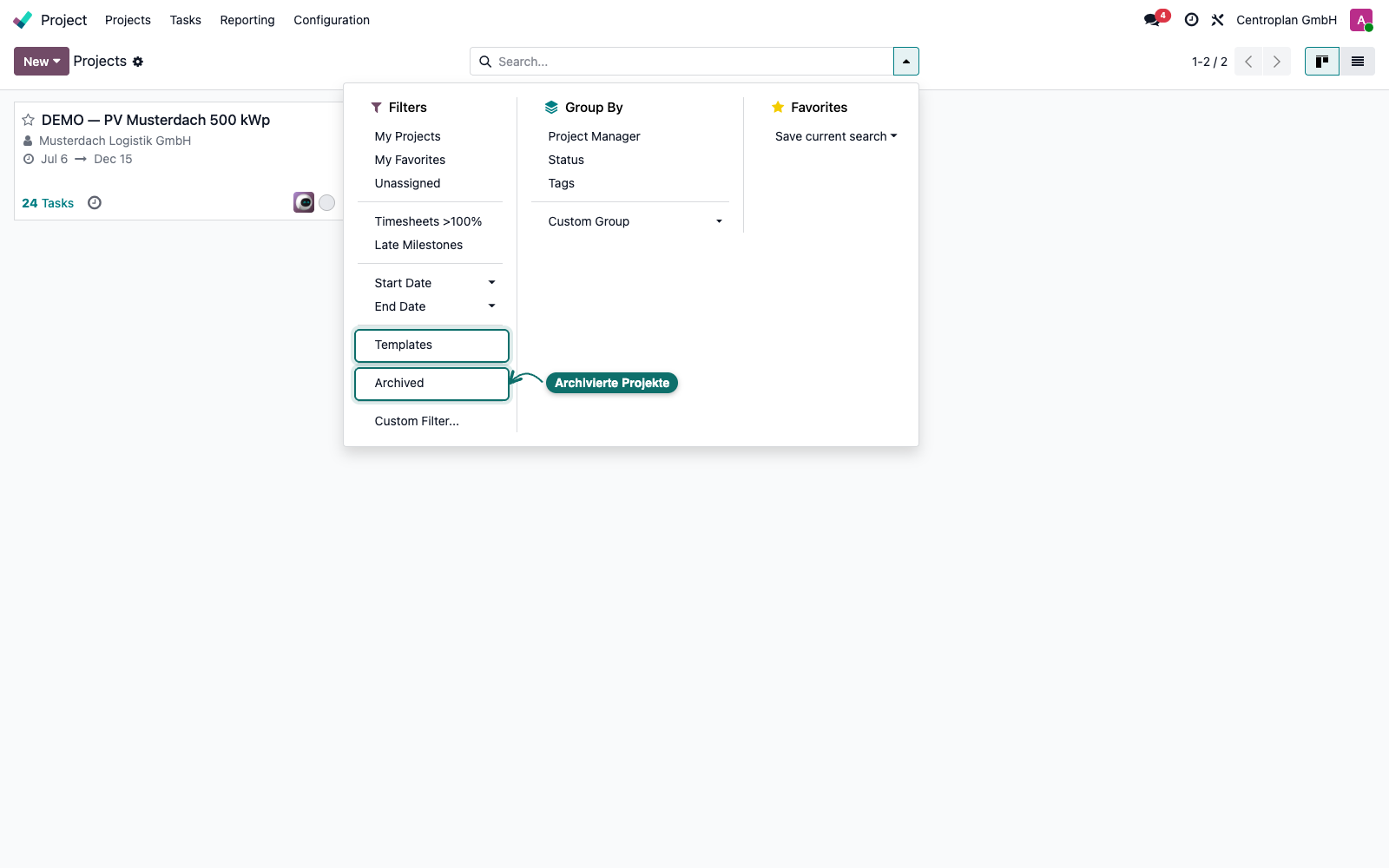
Hinweis: Archivierte Projekte erscheinen in der normalen Suche nicht. Wenn Sie ein Projekt suchen und nicht finden, schalten Sie hier den Filter Archived ein, bevor Sie es neu anlegen. Genauso liegen die Vorlagen selbst hinter dem Filter Templates und tauchen in der Projektliste nicht auf.
Wenn etwas schiefgeht
Der Klick auf eine Projektkachel führt zu den Aufgaben statt zum Projekt.
Das ist so gewollt. Der Projektsatz mit den Stammdaten steht hinter der Listenansicht. Schalten Sie oben rechts auf die Liste und klicken Sie dort die Zeile an.
Der Vario- oder Personio-Import meldet "Unknown project number".
Die Nummer in der Datei und die Nummer am Projekt stimmen nicht zeichengenau überein. Öffnen Sie das Projekt, vergleichen Sie Project Number mit dem Wert aus der Meldung und korrigieren Sie ihn. Danach im Import-Stapel erneut Validate. Legen Sie nicht ersatzweise über Create missing projects ein zweites Projekt an, sonst haben Sie dieselbe Baustelle doppelt im System.
Project Number, Contract Volume oder Customer lassen sich nicht ändern.
Dann steht im Block SALESFORCE der Haken bei Salesforce Freeze. Solange er gesetzt ist, gehören diese Felder Salesforce und kommen über den CDB-Abgleich nach Odoo. Odoo weist die Änderung mit einer Meldung ab und nennt die betroffenen Felder. Pflegen Sie die Werte in Salesforce, oder lassen Sie den Haken von einem Freigabeberechtigten entfernen.
Das neue Projekt taucht in der Übersicht nicht auf.
Prüfen Sie zuerst, ob im Suchfeld noch ein Filter aktiv ist, und schalten Sie dann unter Filters den Filter Archived ein. Sehr wahrscheinlich wurde das Projekt archiviert und nicht gelöscht.
Passendes Video
Den ganzen Ablauf sehen Sie in Video-Kapitel 3. Die Phasen und die Gate-Aufgaben aus dem Aufgabenplan vertieft Video-Kapitel 4, den Salesforce Freeze Video-Kapitel 5. Wie Sie gezielt suchen, filtern und Ansichten als Favorit sichern, zeigt Video-Kapitel 19.