Anleitung 2 von 6
Materialkosten aus Vario importieren
Diese Anleitung zeigt den Monatslauf für das Material: Sie laden den Materialentnahme-Export aus Vario hoch, lesen ihn ein, prüfen die Zähler und buchen die sauberen Zeilen als analytische Kosten auf das Projekt. Sie richtet sich an Controlling und Projektleitung. Danach folgt der Fix-Loop für die Zeilen, die beim ersten Durchlauf liegen bleiben.
Als Beispiel dient die Datei Vario_Materialentnahme_2026-08.xlsx mit 11 Quellzeilen. Daraus werden 10 Importzeilen, von denen 8 sofort buchbar sind.
Der Monatslauf
1. Vario-Menü öffnen
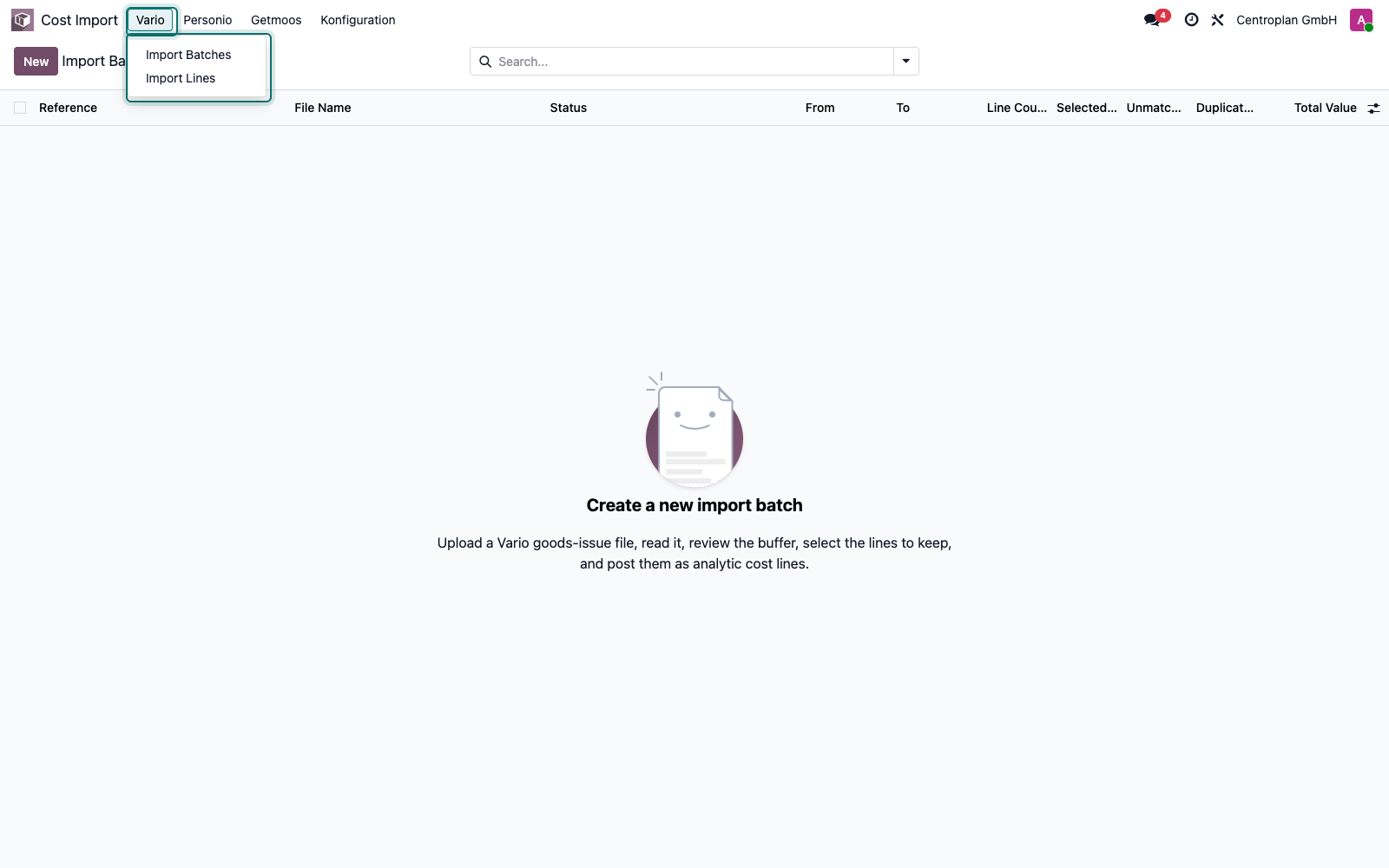
Öffnen Sie die App Cost Import. Sie startet bereits auf der Vario-Liste. Das Menü Vario ist ein Aufklapp-Menü mit zwei Einträgen, Import Batches und Import Lines, und führt selbst noch nirgendwo hin.
2. Zur Liste der Import-Stapel
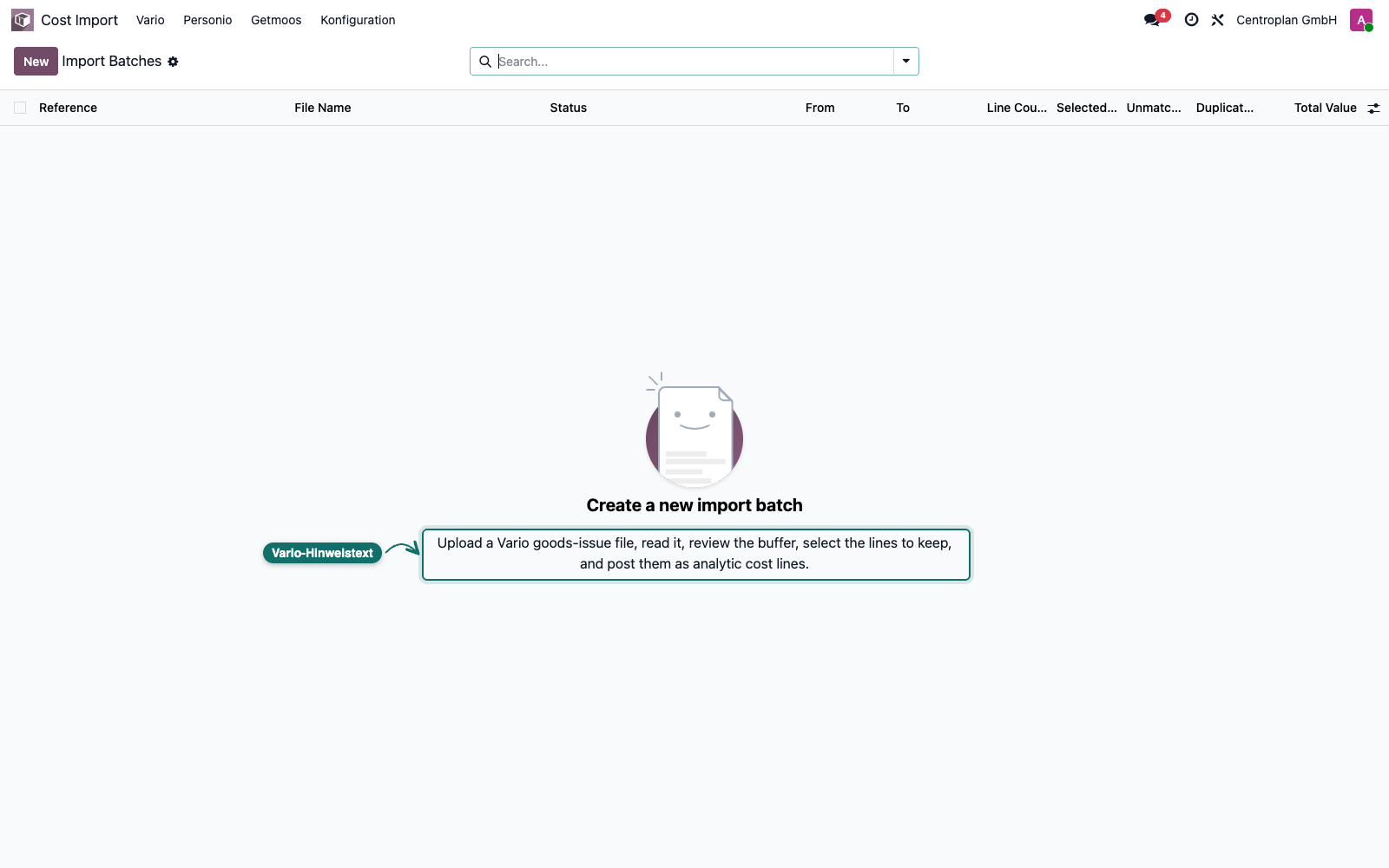
Klicken Sie auf Import Batches. Hier liegen alle Vario-Uploads mit Zeitraum, Zeilenzahl und Wert. Dass Sie in der Vario-Liste sind und nicht in der gleichnamigen Personio-Liste, erkennen Sie am Hinweistext "Upload a Vario goods-issue file".
3. Neuen Stapel anlegen
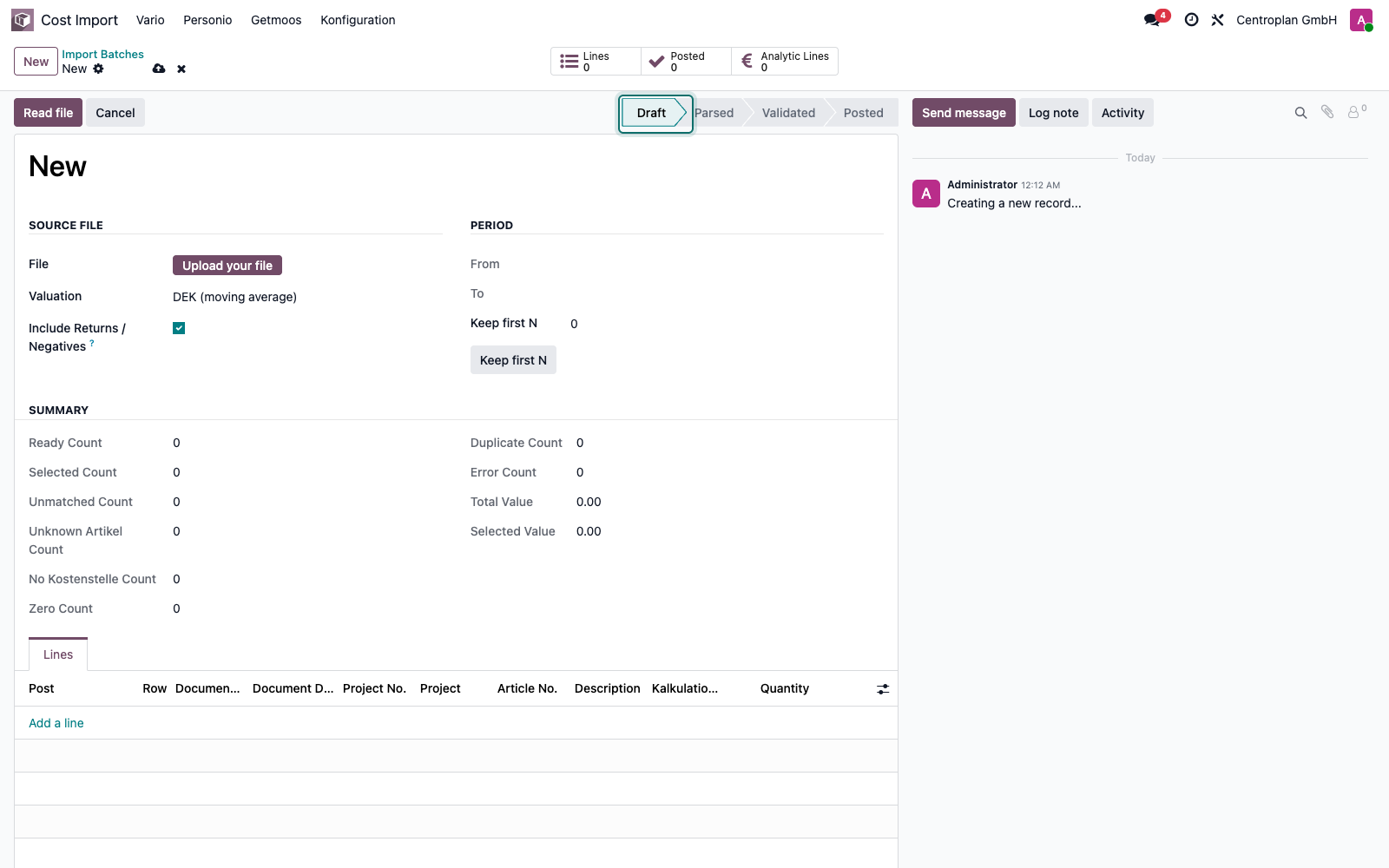
Klicken Sie auf New. Der leere Stapel steht auf Draft. Außer der Datei ist nichts zu erfassen: Valuation steht auf DEK (moving average) und Include Returns / Negatives ist gesetzt, damit Rückgaben als negative Beträge mitkommen.
4. Datei hochladen
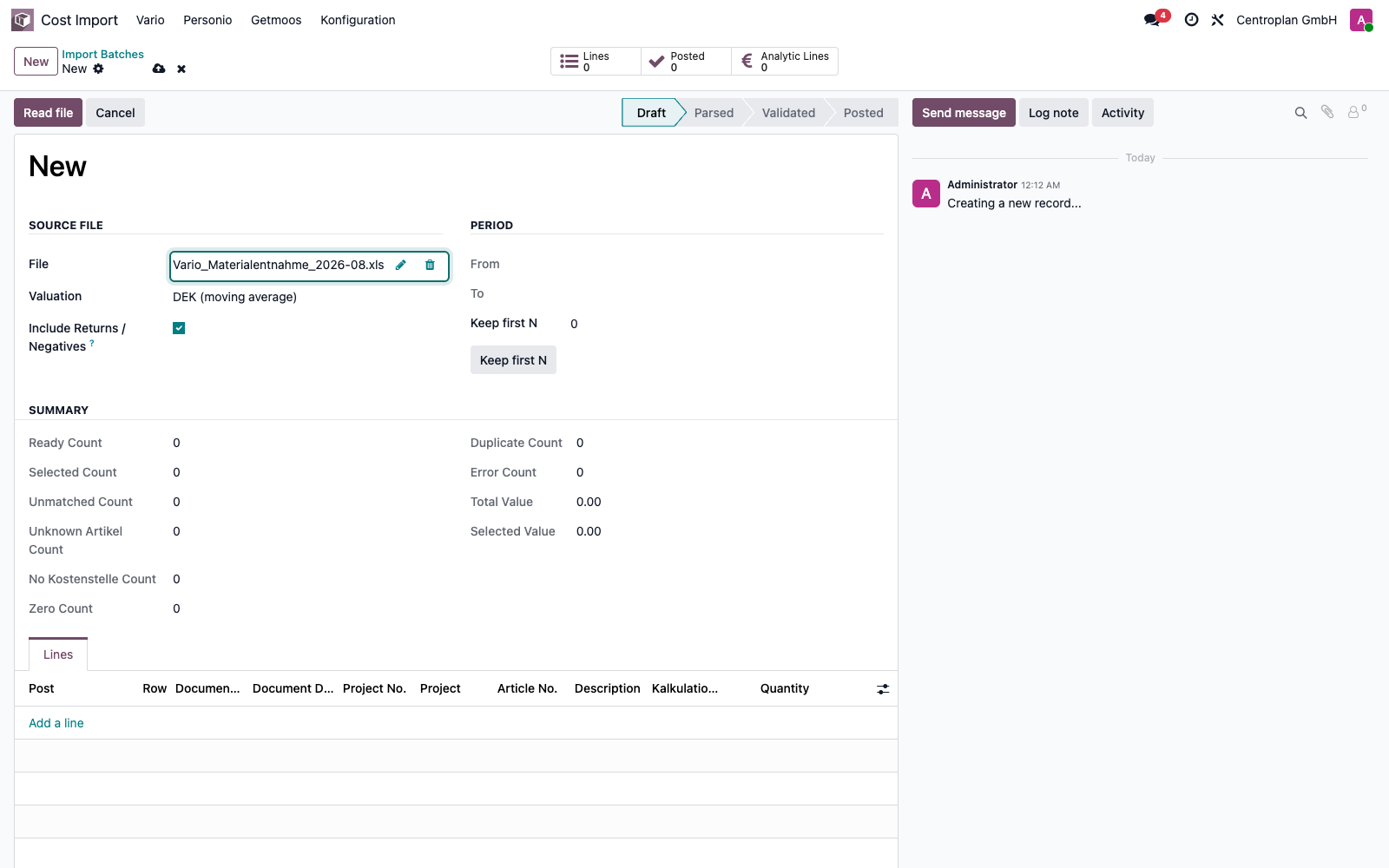
Klicken Sie bei File auf Upload your file und wählen Sie Vario_Materialentnahme_2026-08.xlsx. Der Zeitraum unter PERIOD bleibt noch leer, den liest das System aus den Belegdaten der Datei.
5. Datei einlesen
Klicken Sie auf Read file. Der Stapel bekommt die Nummer IMP/2026/0001, springt auf Parsed und zeigt den Zeitraum Aug 3 bis Aug 13. Der Verlauf rechts protokolliert das Ergebnis im Klartext: 11 Quellzeilen wurden zu 10 Zeilen zusammengefasst, davon 8 buchbar, 0 mit unbekanntem Projekt, 0 Duplikate, 1 ohne Wert.
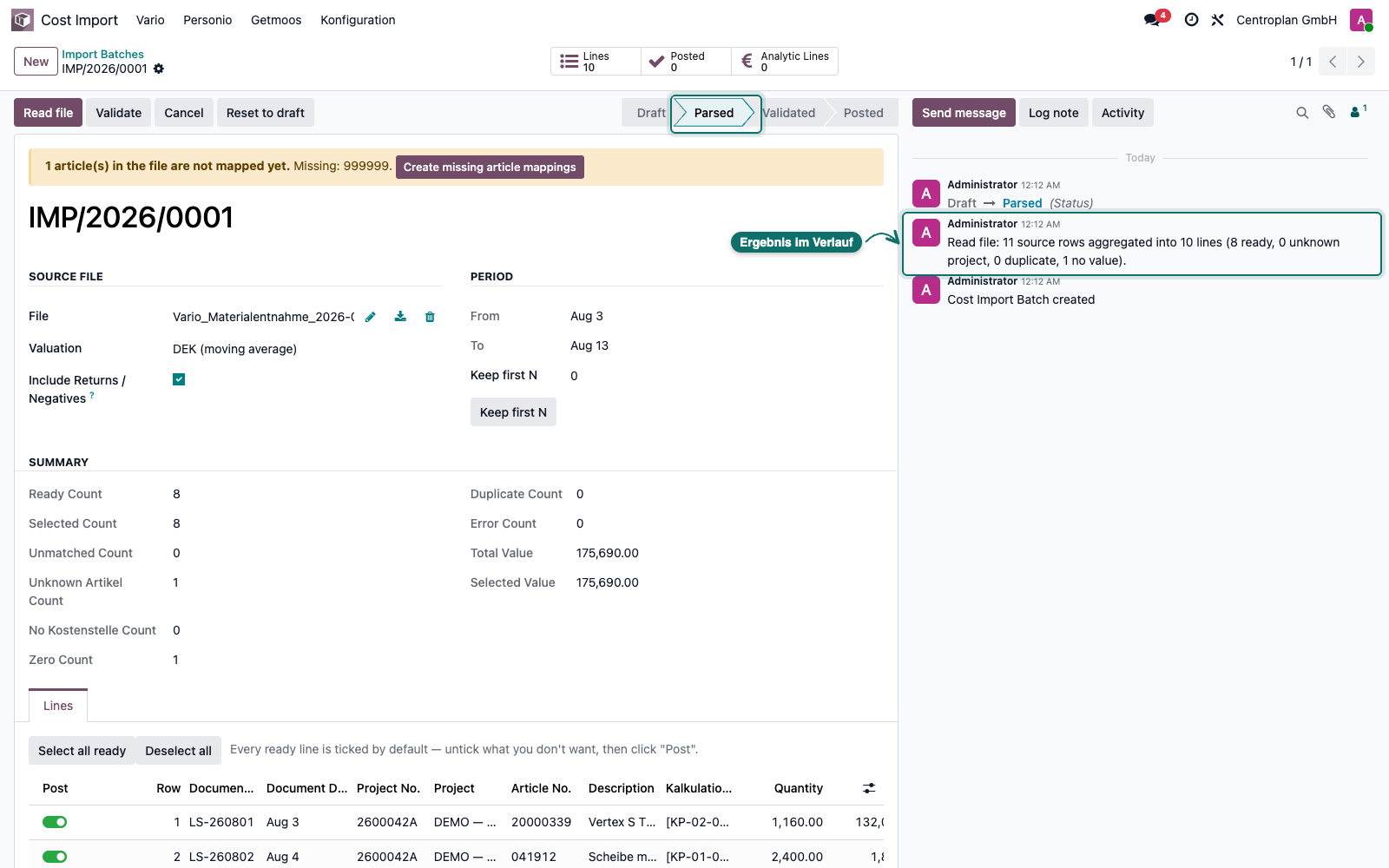
Hinweis: Der gelbe Kasten oben nennt den offenen Punkt sofort: "1 article(s) in the file are not mapped yet. Missing: 999999." Diesen Artikel kennt Odoo noch nicht. Sie können ihn jetzt oder nach dem Buchen nachziehen, siehe Schritt 11 bis 18.
6. Die Zähler lesen
Der Block SUMMARY entscheidet, was gleich durchläuft. Ready Count und Selected Count stehen auf 8, das sind die Zeilen, die beim Buchen mitgehen. Unknown Artikel Count steht auf 1, das ist der fehlende Artikel 999999. Zero Count steht auf 1, das ist eine Zeile ohne Menge und Wert. Total Value und Selected Value liegen bei 175.690,00.
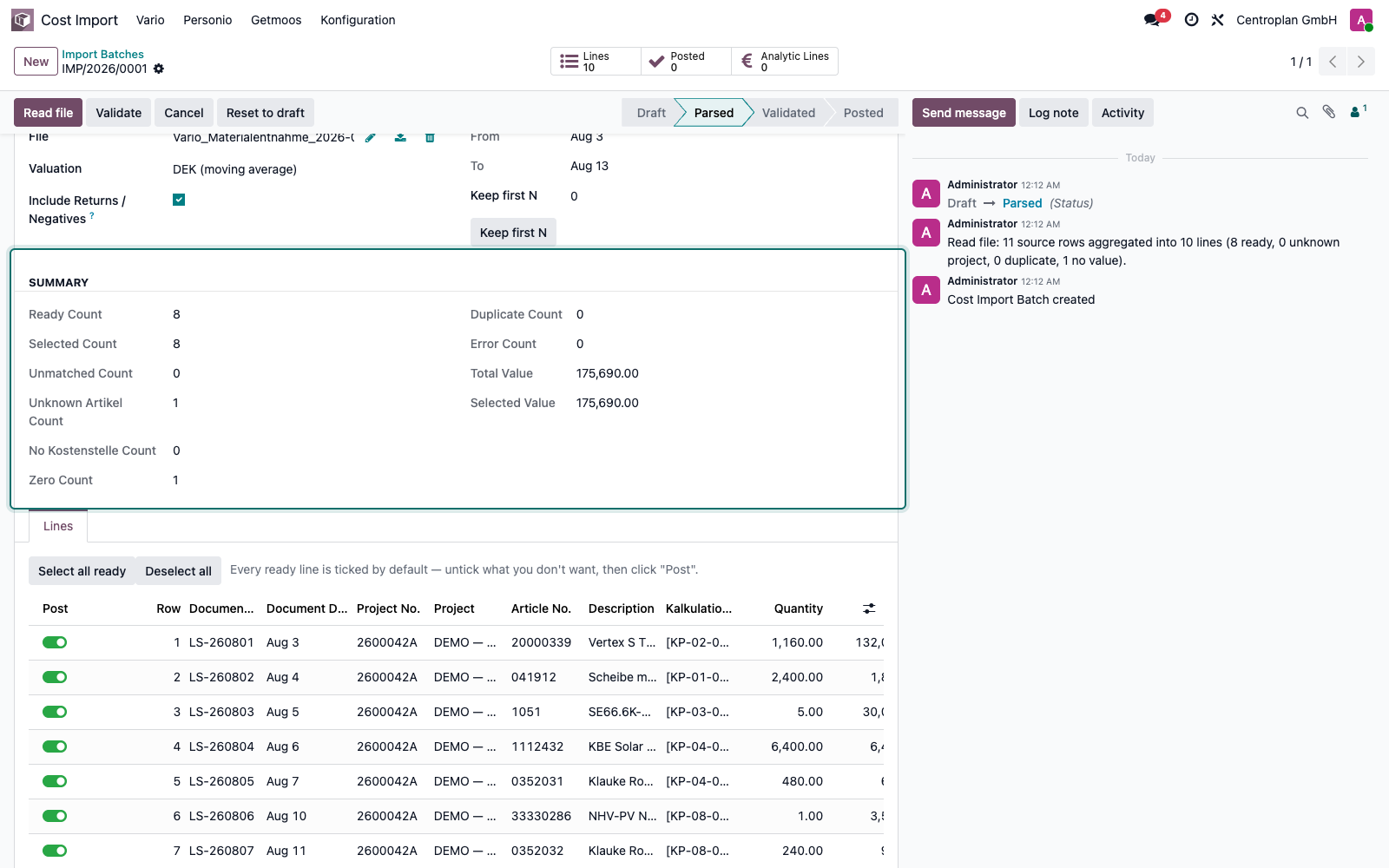
Hinweis: 8 buchbar plus 1 unbekannter Artikel plus 1 Nullzeile ergibt genau die 10 eingelesenen Zeilen. Wenn diese Rechnung nicht aufgeht, fehlt eine Kategorie, meistens Unmatched Count für ein unbekanntes Projekt.
7. Zeilen prüfen
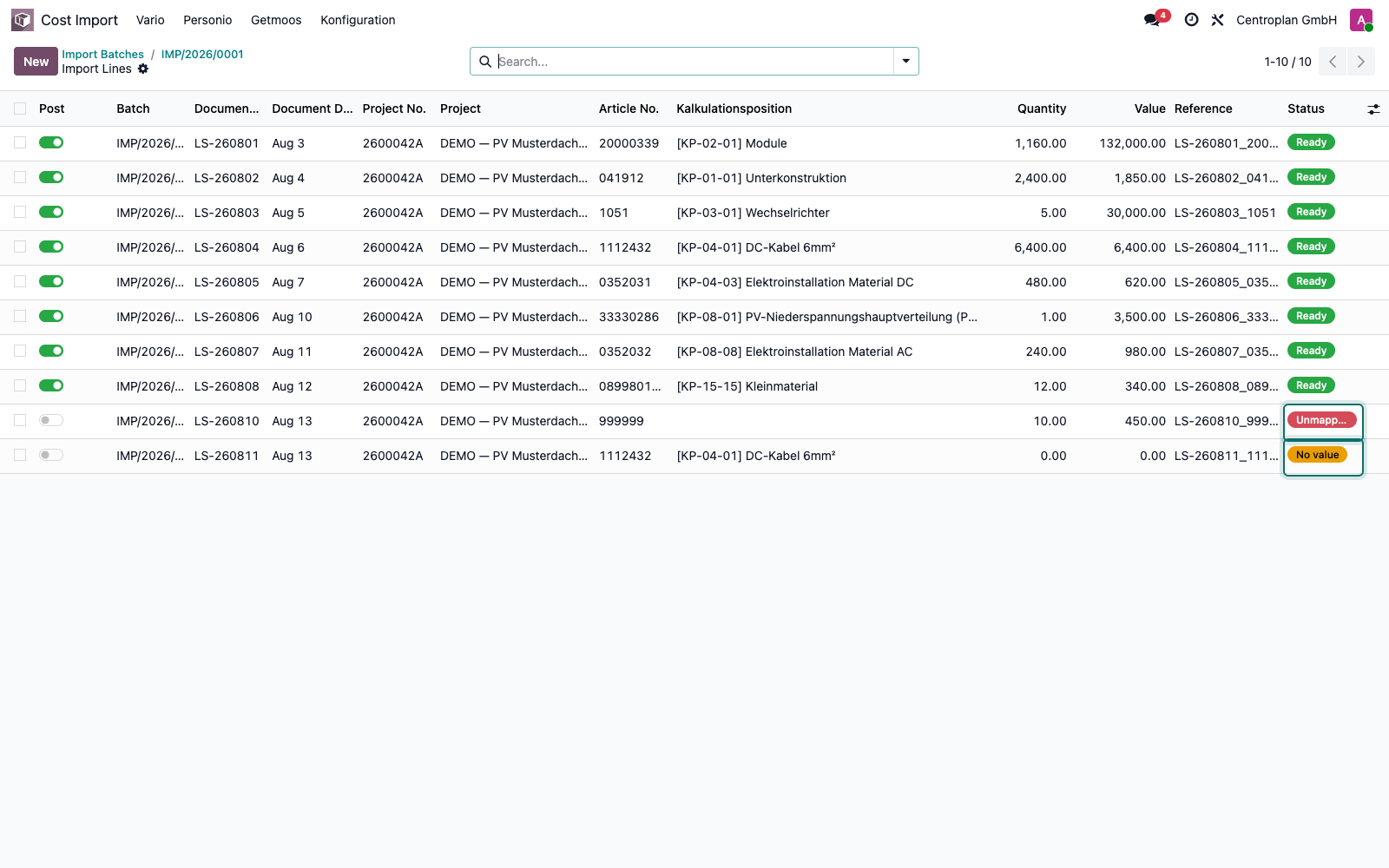
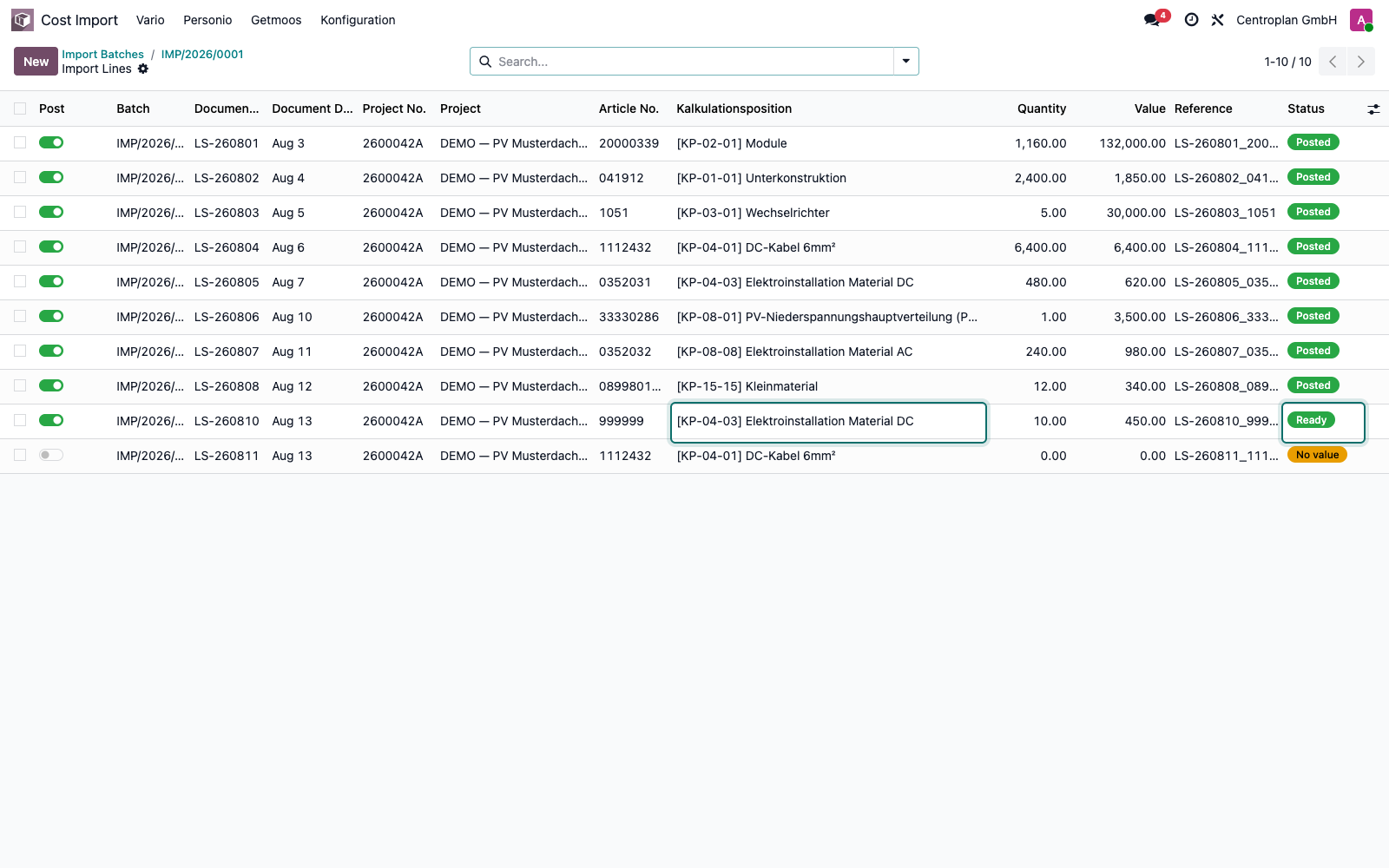
Klicken Sie oben auf die Kennzahl Lines. Die 10 Zeilen öffnen sich in voller Breite, erst hier sehen Sie die Spalte Status. Acht Zeilen stehen auf "Ready", die Zeile mit Artikel 999999 auf "Unmapped article" und die Zeile mit Menge 0,00 auf "No value". Der Schalter in der Spalte Post ist nur bei den acht buchbaren Zeilen an.
8. Validieren
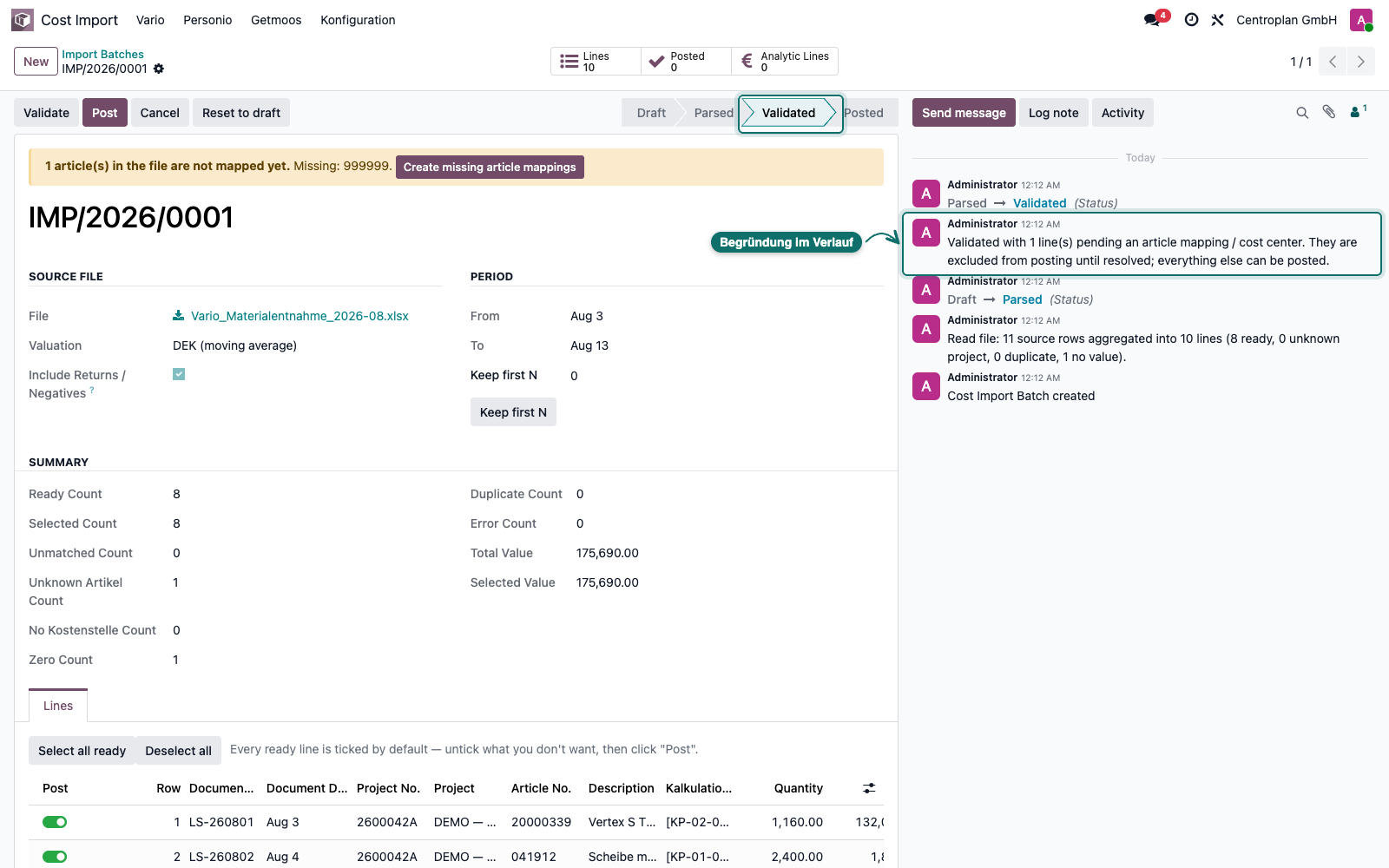
Gehen Sie über den Pfad oben links zurück auf IMP/2026/0001 und klicken Sie auf Validate. Der Status wechselt auf Validated. Der Verlauf hält fest, warum trotzdem gebucht werden darf: "Validated with 1 line(s) pending an article mapping / cost center. They are excluded from posting until resolved; everything else can be posted."
9. Buchen
Klicken Sie auf Post. Der Stapel geht auf Posted, oben stehen 8 gebuchte Zeilen und 8 analytische Zeilen, der Verlauf meldet "Posted 8 analytic line(s), total cost 175690.00". Die beiden offenen Zeilen bleiben unberührt im Stapel liegen.
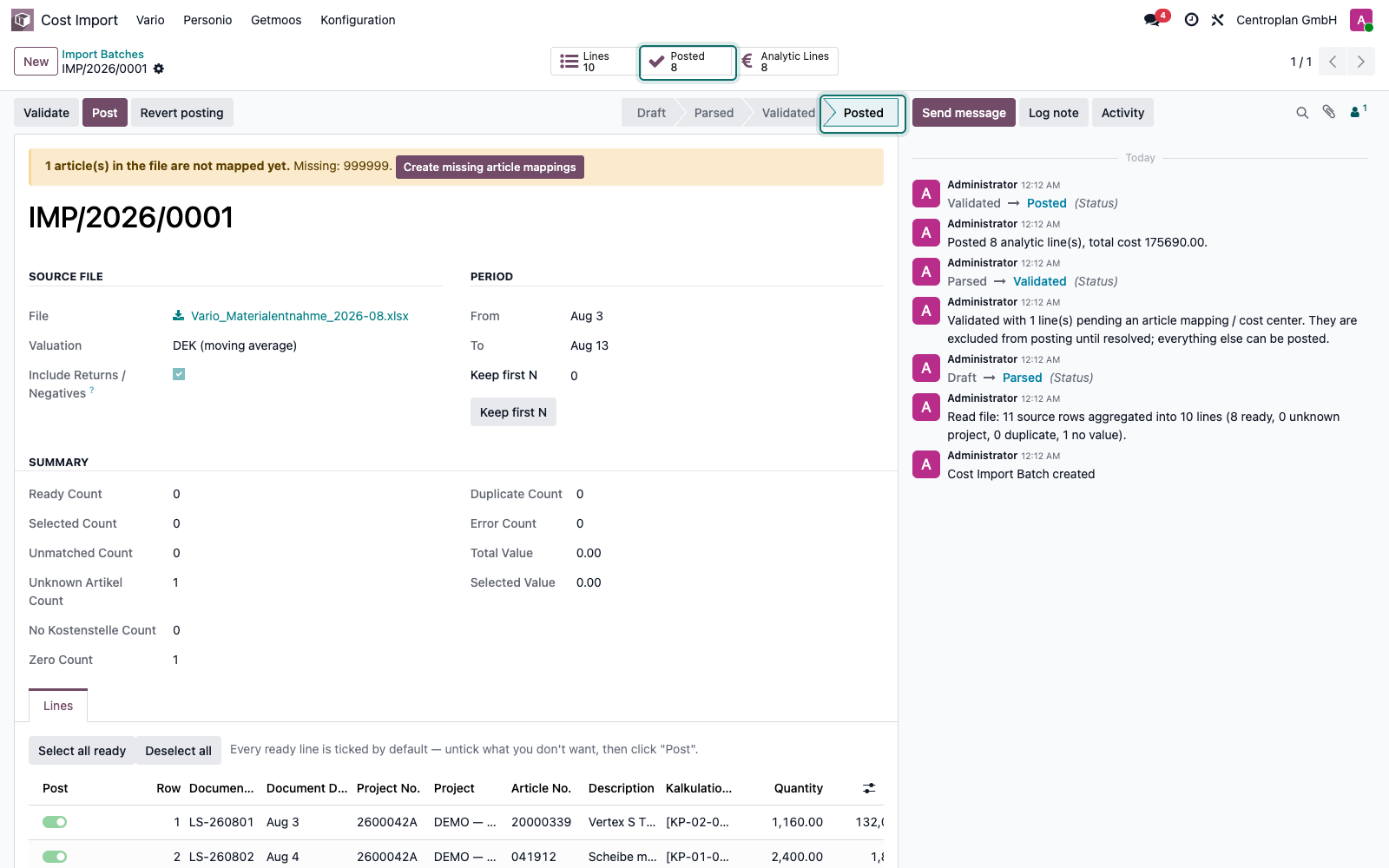
Hinweis: Nach dem Buchen stehen Ready Count, Selected Count und Total Value auf 0. Die Zähler zeigen immer nur, was noch offen ist, nicht was schon gebucht wurde. Das ist kein Fehler.
10. Ergebnis kontrollieren
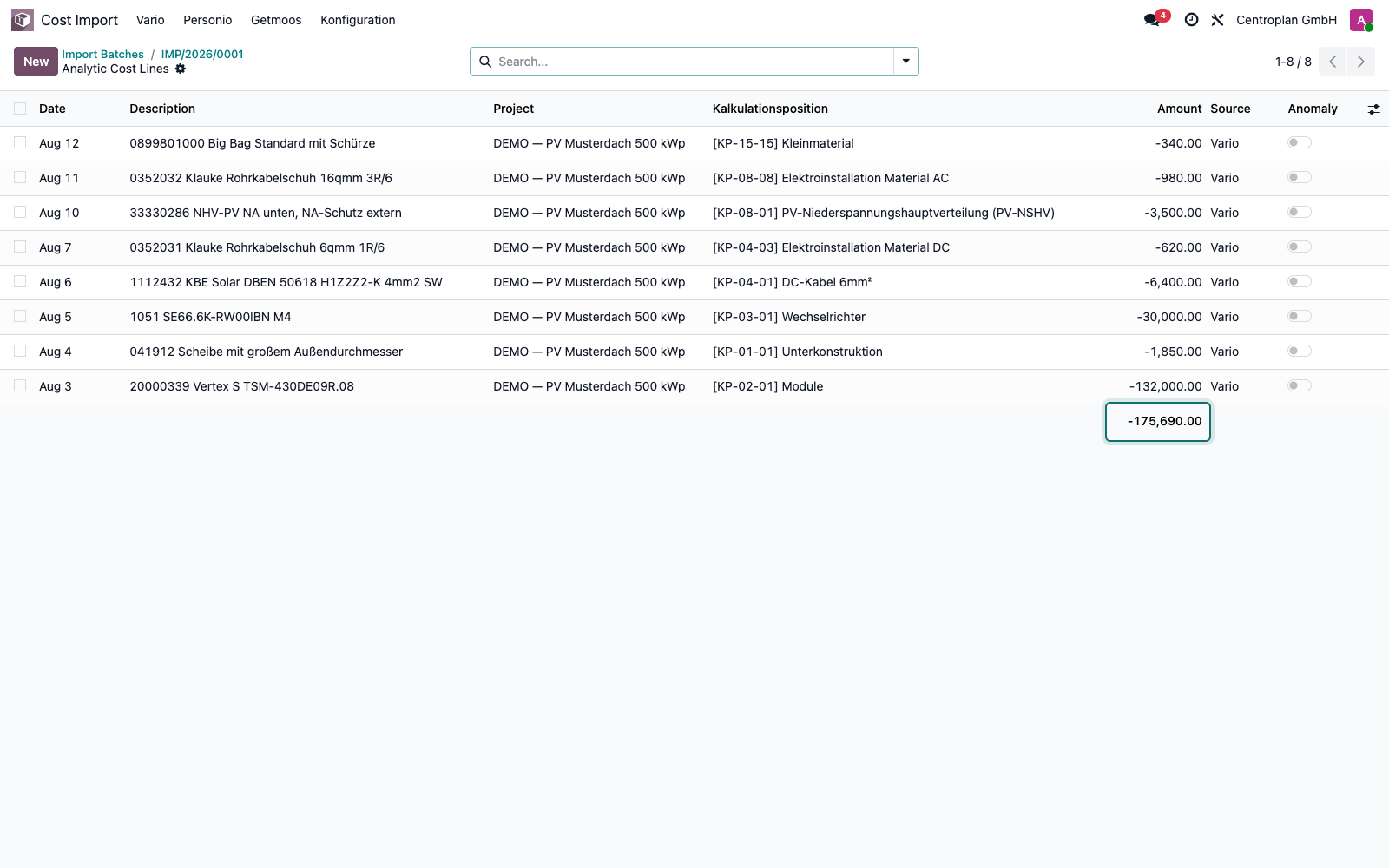
Klicken Sie oben auf Analytic Lines. Sie sehen die 8 erzeugten Kostenzeilen mit Datum, Projekt, Kalkulationsposition und Betrag, in Summe -175.690,00 auf dem Demo-Projekt "PV Musterdach 500 kWp". Die Spalte Source steht überall auf "Vario", so bleibt die Herkunft der Kosten nachvollziehbar.
Der Fix-Loop: unbekannten Artikel nachziehen
11. Offenen Hinweis aufgreifen
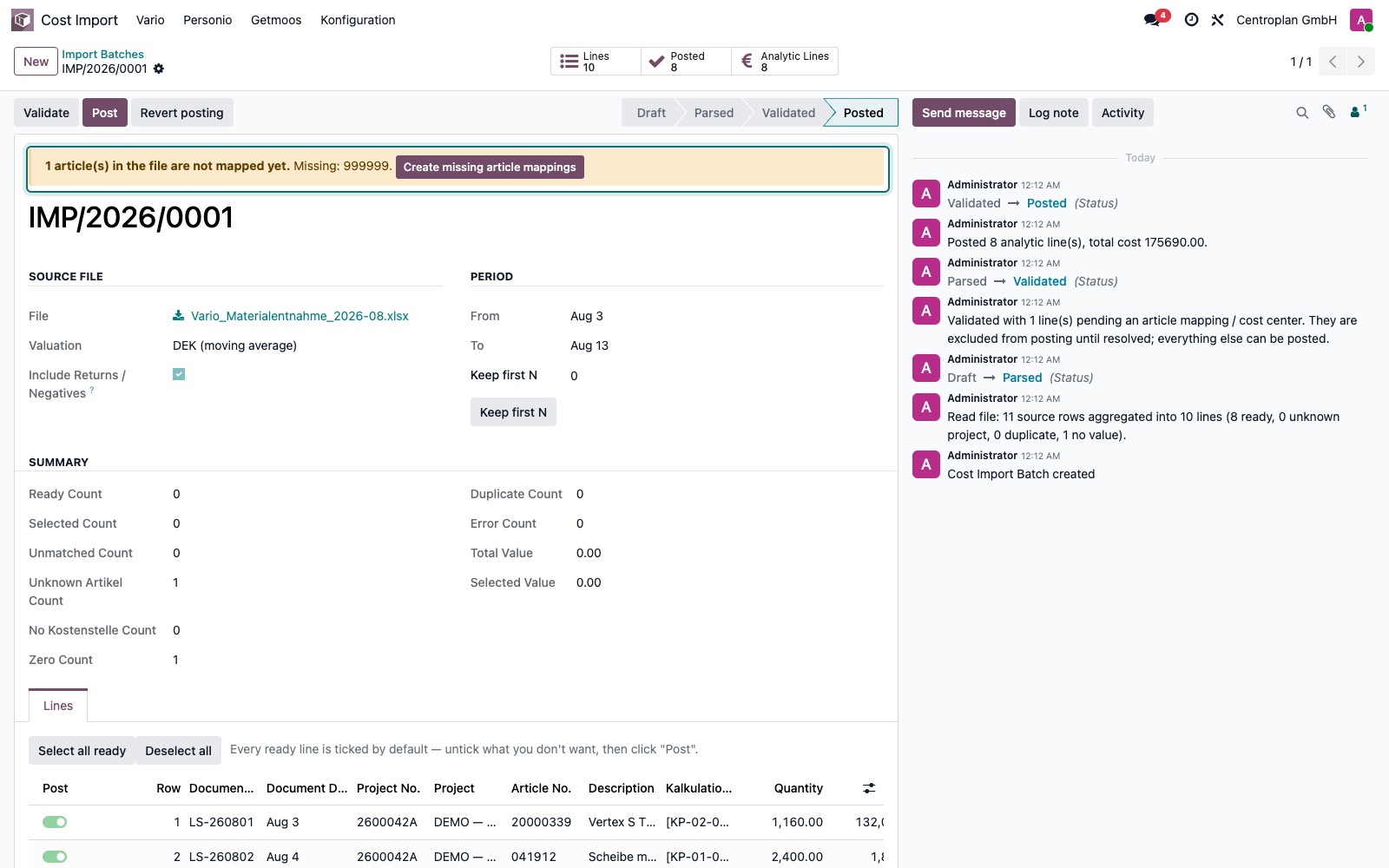
Gehen Sie zurück auf den Stapel IMP/2026/0001. Der gelbe Kasten steht immer noch da, das Buchen hat ihn nicht erledigt. Unknown Artikel Count bleibt bei 1.
12. Artikel-Zuordnung anlegen
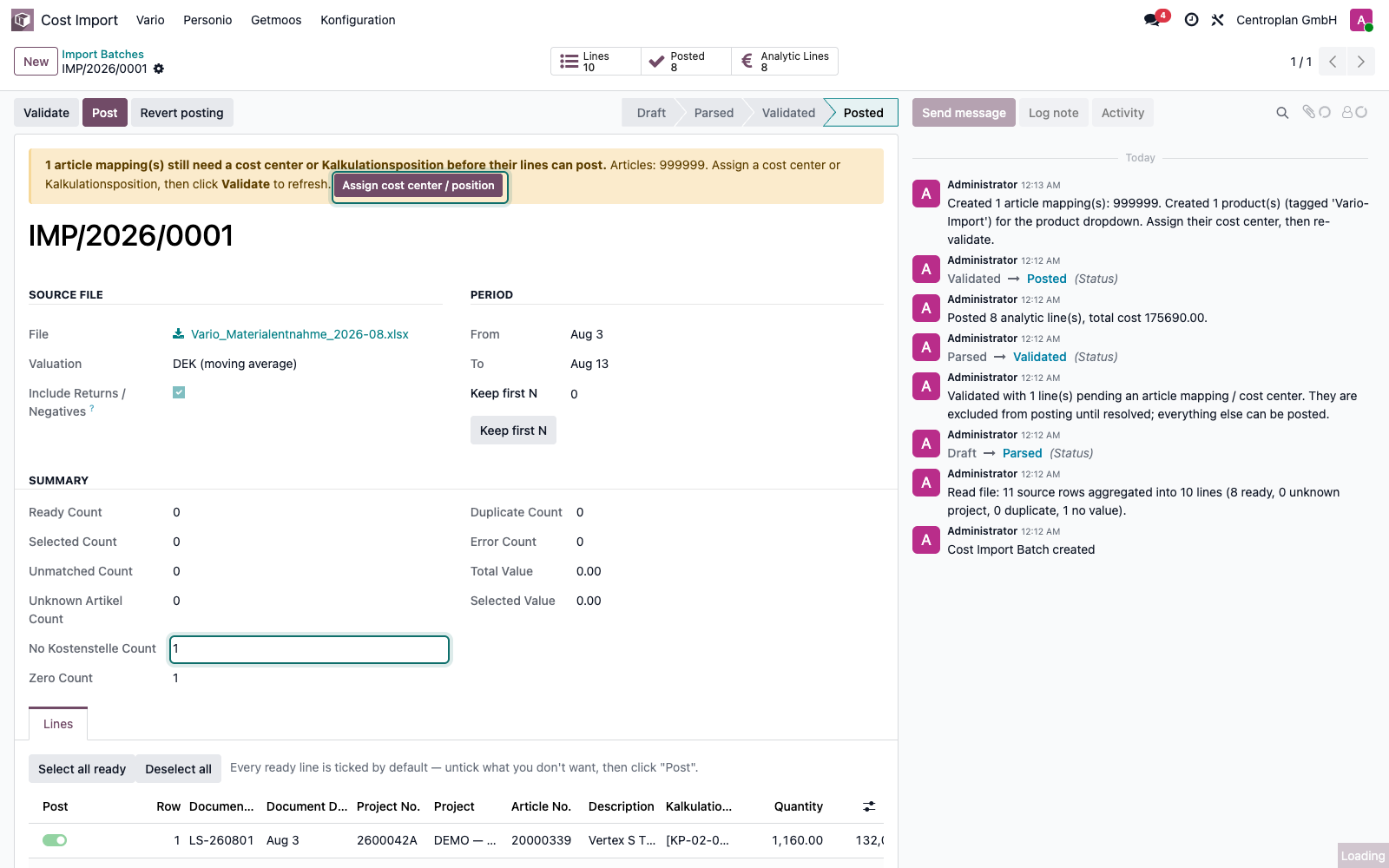
Klicken Sie im gelben Kasten auf Create missing article mappings. Odoo legt die Zuordnung für 999999 an und dazu ein Produkt mit dem Kennzeichen "Vario-Import". Unknown Artikel Count fällt auf 0, dafür steht No Kostenstelle Count jetzt auf 1: die Zuordnung existiert, ihr fehlt aber noch das Ziel. Der Kasten sagt genau das und bietet die nächste Schaltfläche Assign cost center / position an.
13. Zuordnung öffnen
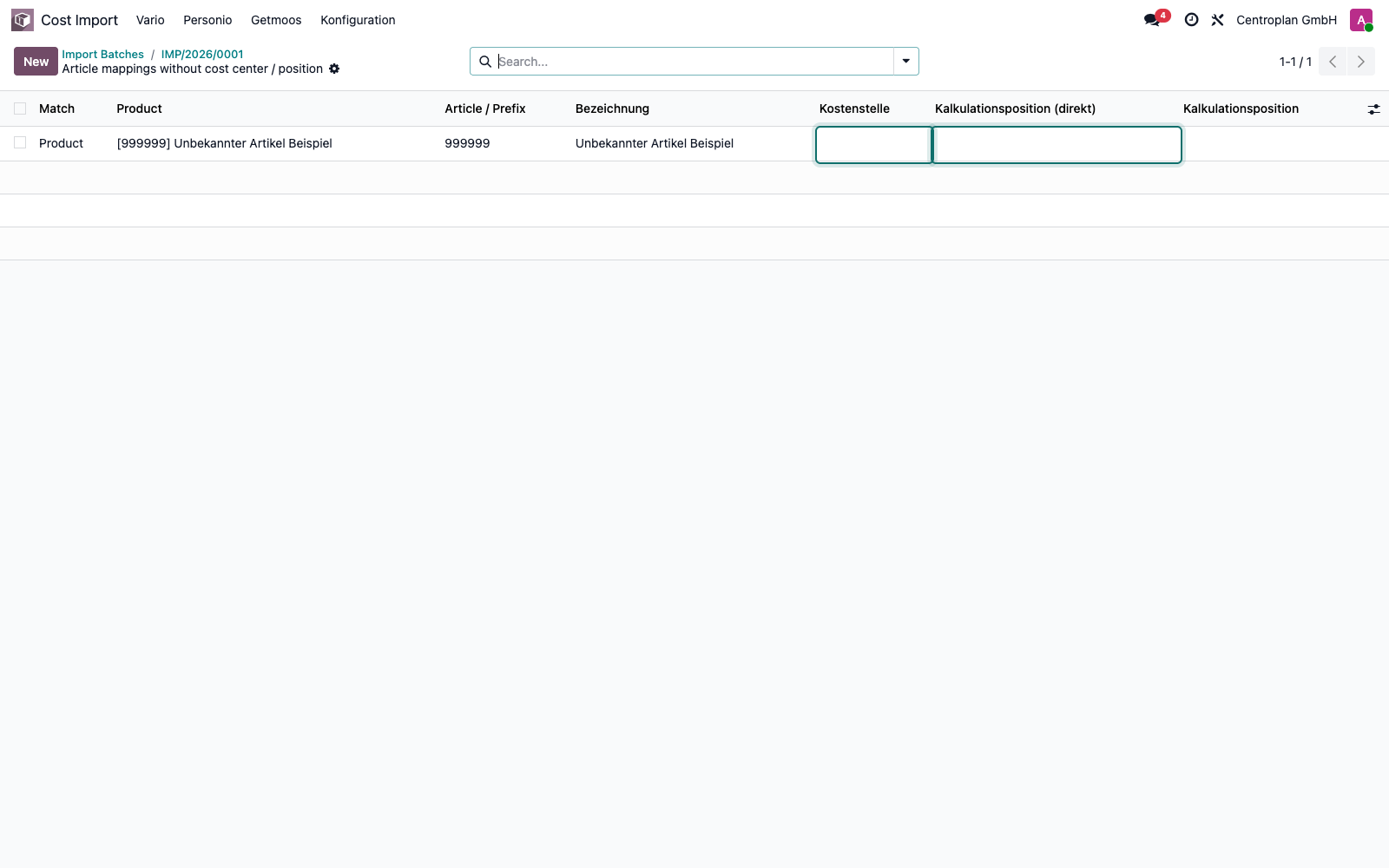
Klicken Sie auf Assign cost center / position. Die Liste "Article mappings without cost center / position" zeigt genau den einen offenen Satz: Match "Product", Artikel 999999, Bezeichnung "Unbekannter Artikel Beispiel". Die Spalten Kostenstelle und Kalkulationsposition sind leer.
14. Kalkulationsposition setzen
Klicken Sie in der Zeile in die Spalte Kalkulationsposition (direkt) und tippen Sie den Code, hier KP-04-03. Odoo schlägt die passende Position vor, im Beispiel "[KP-04-03] Elektroinstallation Material DC". Wählen Sie den Vorschlag aus.
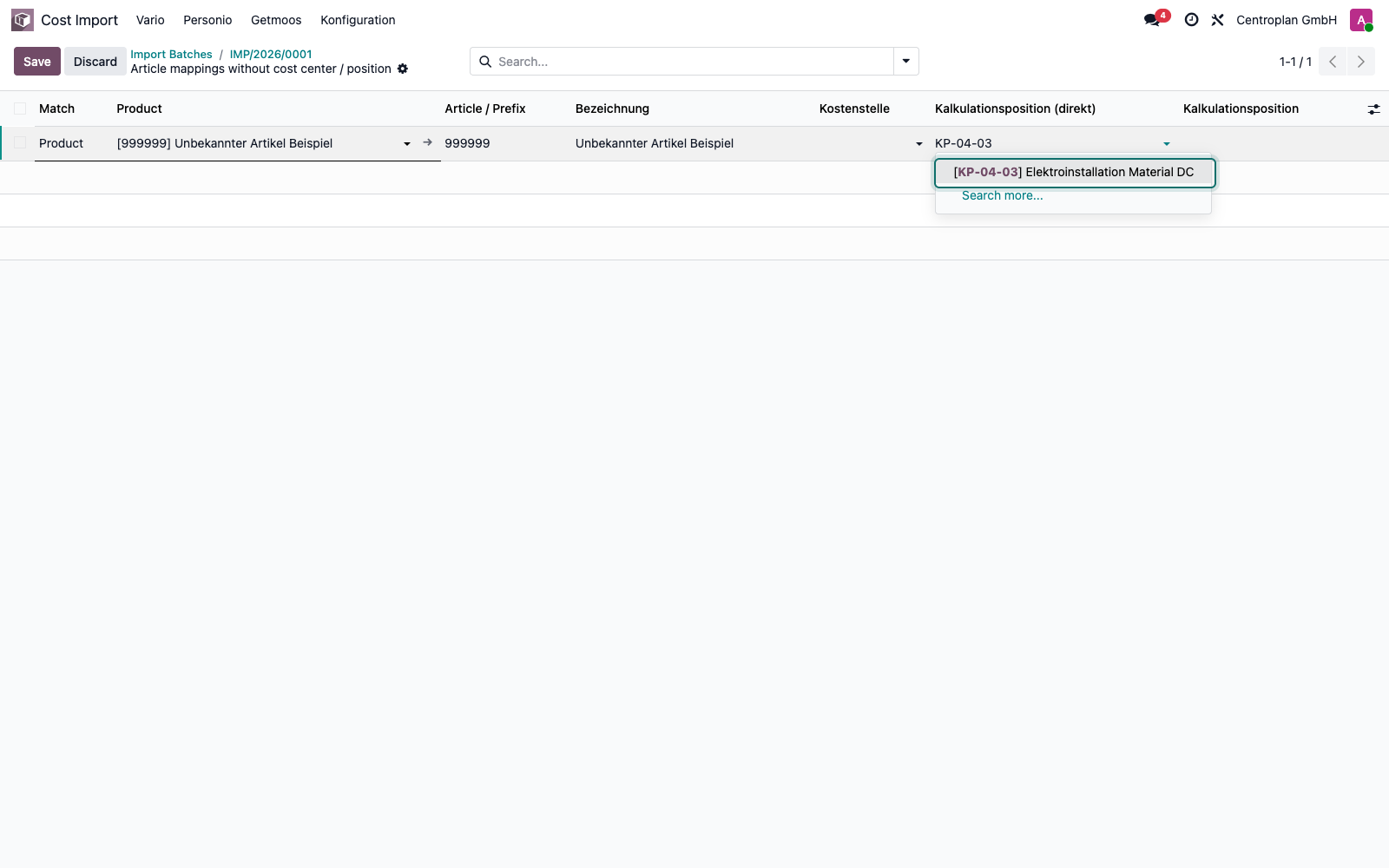
Hinweis: Sie haben zwei Wege. Über Kostenstelle erbt der Artikel die Position der Kostenstelle. Über Kalkulationsposition (direkt) setzen Sie die Position fest auf den Artikel. Die Spalte Kalkulationsposition ganz rechts zeigt, was am Ende wirklich greift.
15. Zuordnung speichern
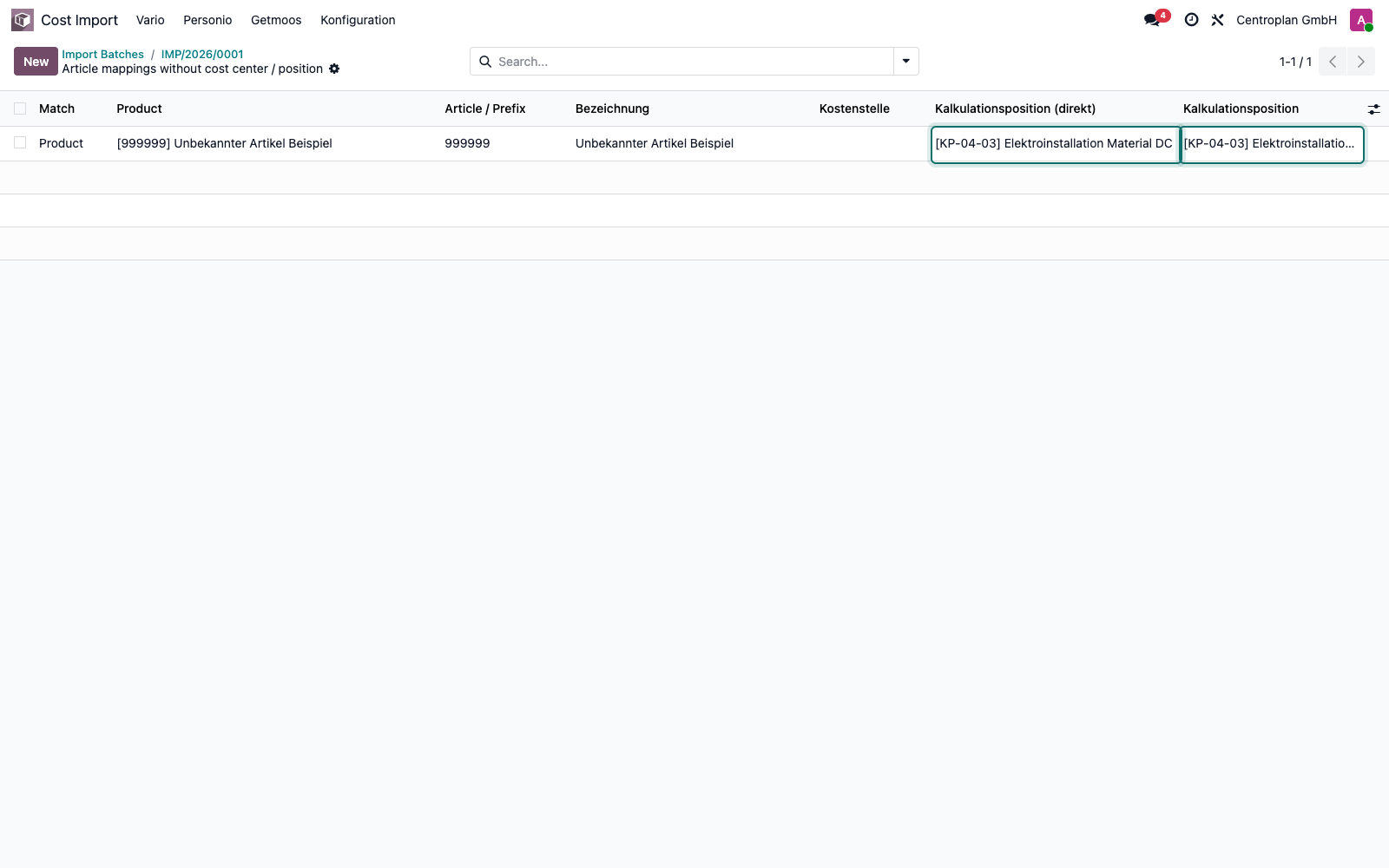
Klicken Sie auf Save. In der Zeile stehen jetzt beide Spalten auf "[KP-04-03] Elektroinstallation Material DC", die direkte Angabe und die daraus abgeleitete wirksame Position.
16. Erneut validieren
Gehen Sie zurück auf IMP/2026/0001 und klicken Sie auf Validate. Der Stapel rechnet die noch nicht gebuchten Zeilen neu durch: Unknown Artikel Count und No Kostenstelle Count stehen auf 0, Ready Count und Selected Count auf 1, Total Value auf 450,00. Zero Count bleibt bei 1.
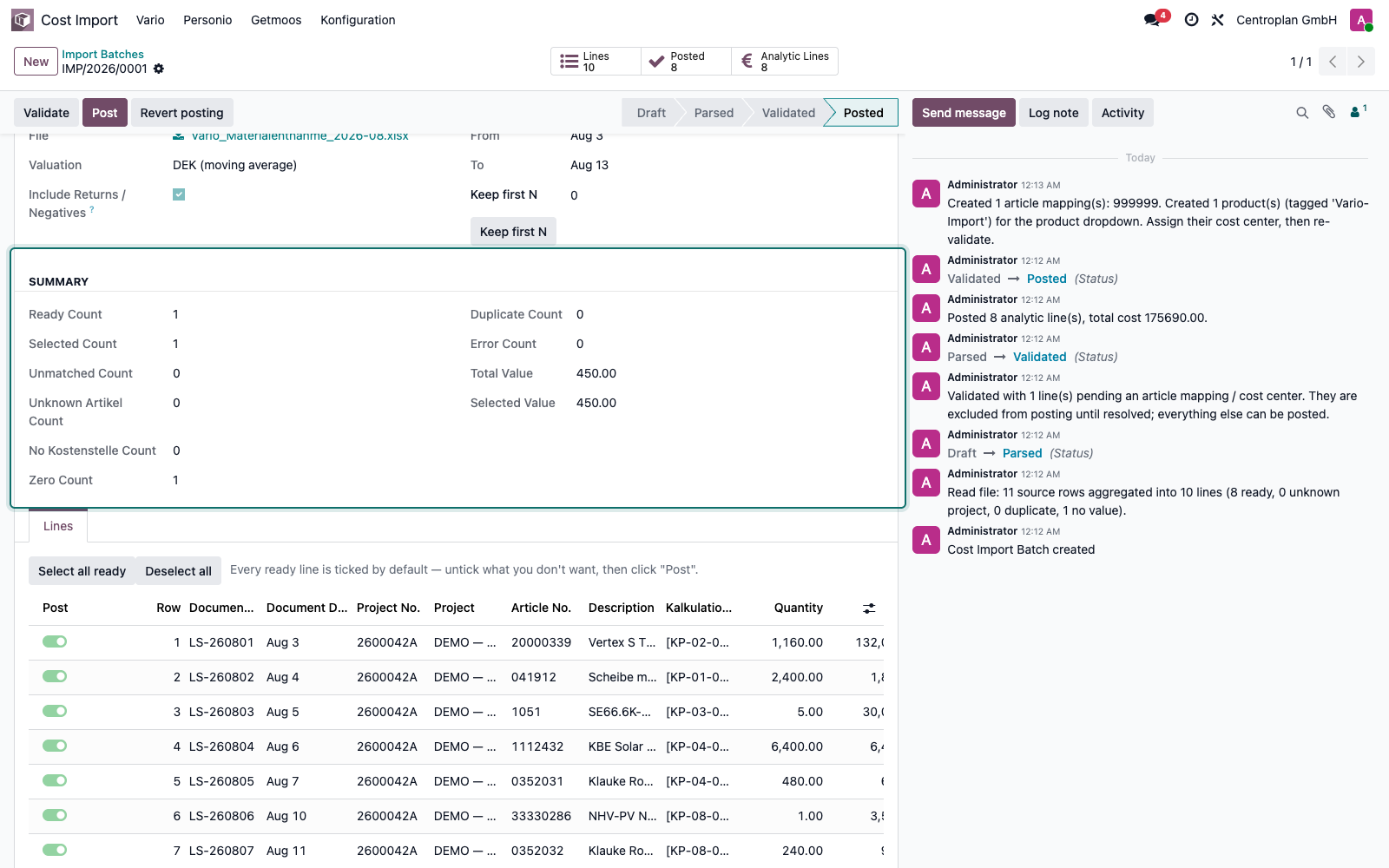
Hinweis: Der Status bleibt dabei auf Posted. Ein erneutes Validieren setzt nichts zurück und rührt die bereits gebuchten Zeilen nicht an.
17. Zeile kontrollieren
Öffnen Sie noch einmal die Kennzahl Lines. Die Zeile mit Artikel 999999 trägt jetzt die Kalkulationsposition [KP-04-03] und steht auf "Ready", die acht gebuchten Zeilen auf "Posted". Nur die Nullzeile bleibt auf "No value".
18. Nachbuchen
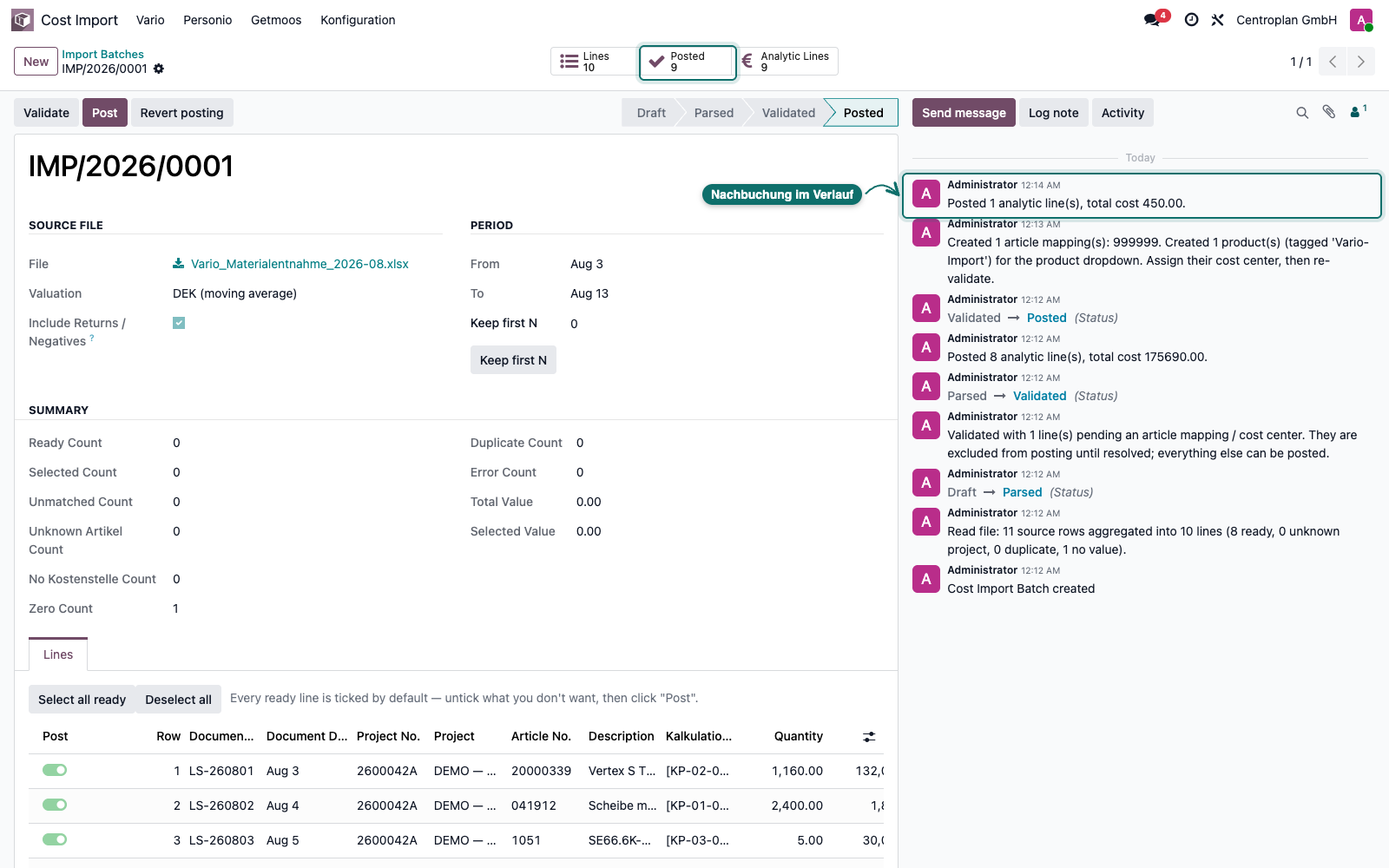
Zurück auf dem Stapel klicken Sie auf Post. Der Verlauf meldet "Posted 1 analytic line(s), total cost 450.00", oben stehen jetzt 9 gebuchte Zeilen und 9 analytische Zeilen. Die acht Zeilen aus dem ersten Durchlauf bleiben unverändert.
Dieselbe Datei zweimal
19. Doppelten Upload erkennen
Wenn dieselbe Datei ein zweites Mal hochgeladen und eingelesen wird, entsteht zwar ein neuer Stapel IMP/2026/0002, aber nichts wird doppelt gebucht. Duplicate Count steht auf 9, Ready Count auf 0, alle Schalter in der Spalte Post sind aus. Der Verlauf nennt den Grund: "Warning: a posted batch (IMP/2026/0001) already used the same file."
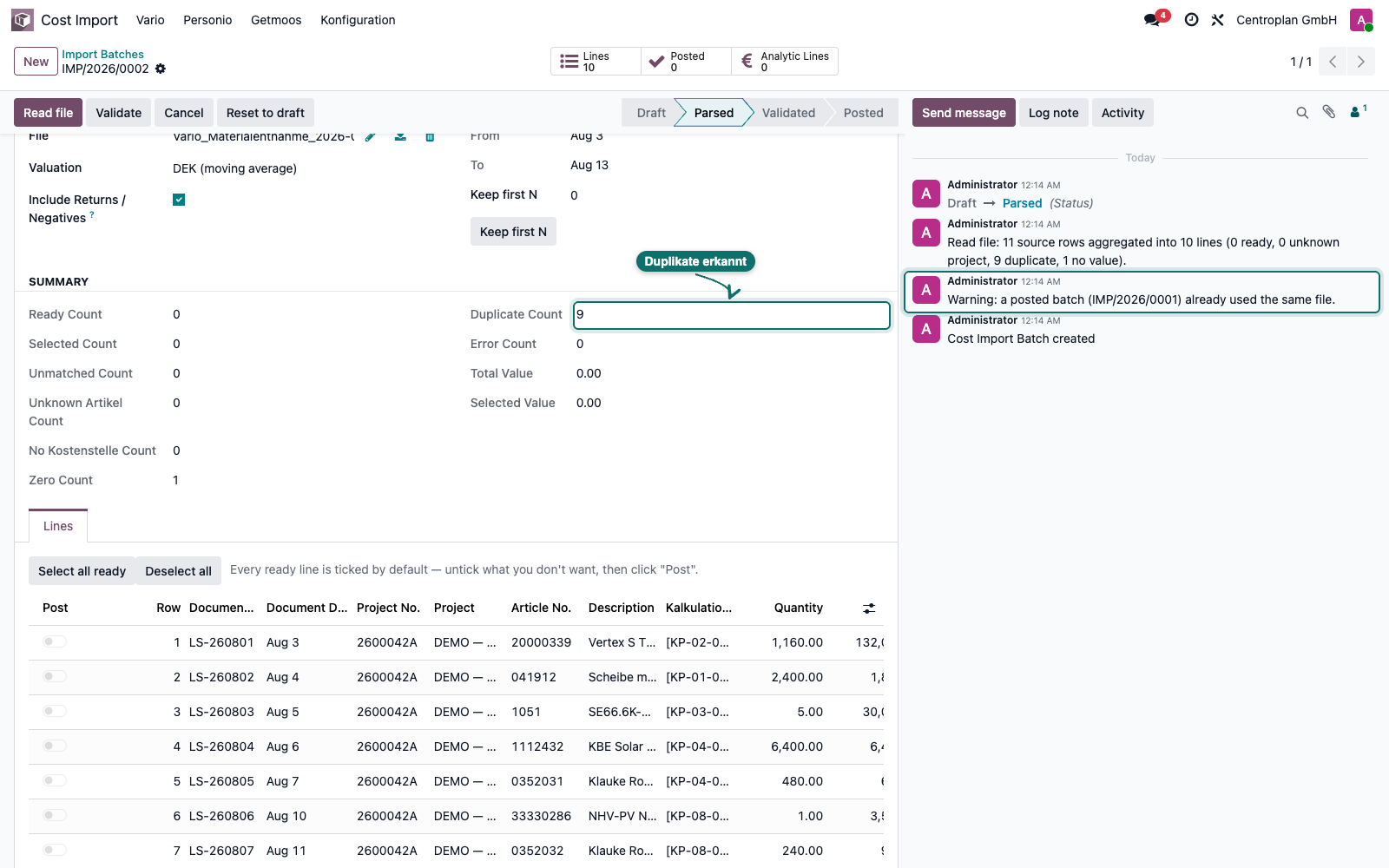
Hinweis: Erkannt wird das über die Prüfsumme der Datei und über die Referenz je Zeile. Aus einem Stapel, der nur Duplikate enthält, wird nichts gebucht.
Wenn etwas schiefgeht
Eine Zeile steht auf "Unmapped article" und geht nicht mit.
Der Artikel aus der Datei ist in Odoo nicht zugeordnet. Arbeiten Sie den Fix-Loop ab Schritt 11 ab: Create missing article mappings, dann Assign cost center / position, dort Kostenstelle oder Kalkulationsposition setzen, speichern, Validate, Post. Das geht auch noch, nachdem der Rest gebucht ist.
Eine Zeile steht auf "No value" und bleibt immer liegen.
Diese Zeile hat in der Quelldatei Menge 0,00 und Wert 0,00. Sie wird nie gebucht und zählt in Zero Count. Das ist gewollt. Wenn die Zeile fachlich doch einen Wert haben müsste, korrigieren Sie den Export in Vario und lesen Sie ihn erneut ein.
Nach dem Buchen stehen alle Zähler und Werte auf 0.
Die Zähler zeigen nur den offenen Rest. Was gebucht wurde, sehen Sie oben an den Kennzahlen Posted und Analytic Lines sowie im Verlauf. Über die Kennzahl Lines erkennen Sie den Status je Zeile.
Es wurde versehentlich falsch gebucht.
Öffnen Sie den Stapel und klicken Sie auf Revert posting. Damit werden die aus diesem Stapel erzeugten analytischen Zeilen wieder entfernt. Erst danach erneut einlesen, korrigieren und buchen.
Passendes Video
Den kompletten Monatslauf sehen Sie in Video-Kapitel 6. Den Fix-Loop für unbekannte Artikel vertieft Video-Kapitel 11, Sonderfälle wie Nullzeilen, Rückgaben und Duplikate zeigt Video-Kapitel 12.