Anleitung 3 von 6
Stunden aus Personio importieren
Diese Anleitung zeigt, wie Sie einen Anwesenheits-Export aus Personio in Odoo einlesen und die Projektstunden als analytische Kosten auf das Projekt buchen. Sie richtet sich an alle, die den Monatsabschluss der Projektstunden vorbereiten, also Controlling und Projektleitung. Sie brauchen dafür nur die Exportdatei aus Personio und einen Stundensatz, der greift, wenn ein Mitarbeiter noch keinen eigenen hat.
Als Beispiel dient die Datei Personio_Anwesenheiten_2026-08.xlsx mit 11 Anwesenheitszeilen von 5 Personen.
1. Personio-Menü öffnen
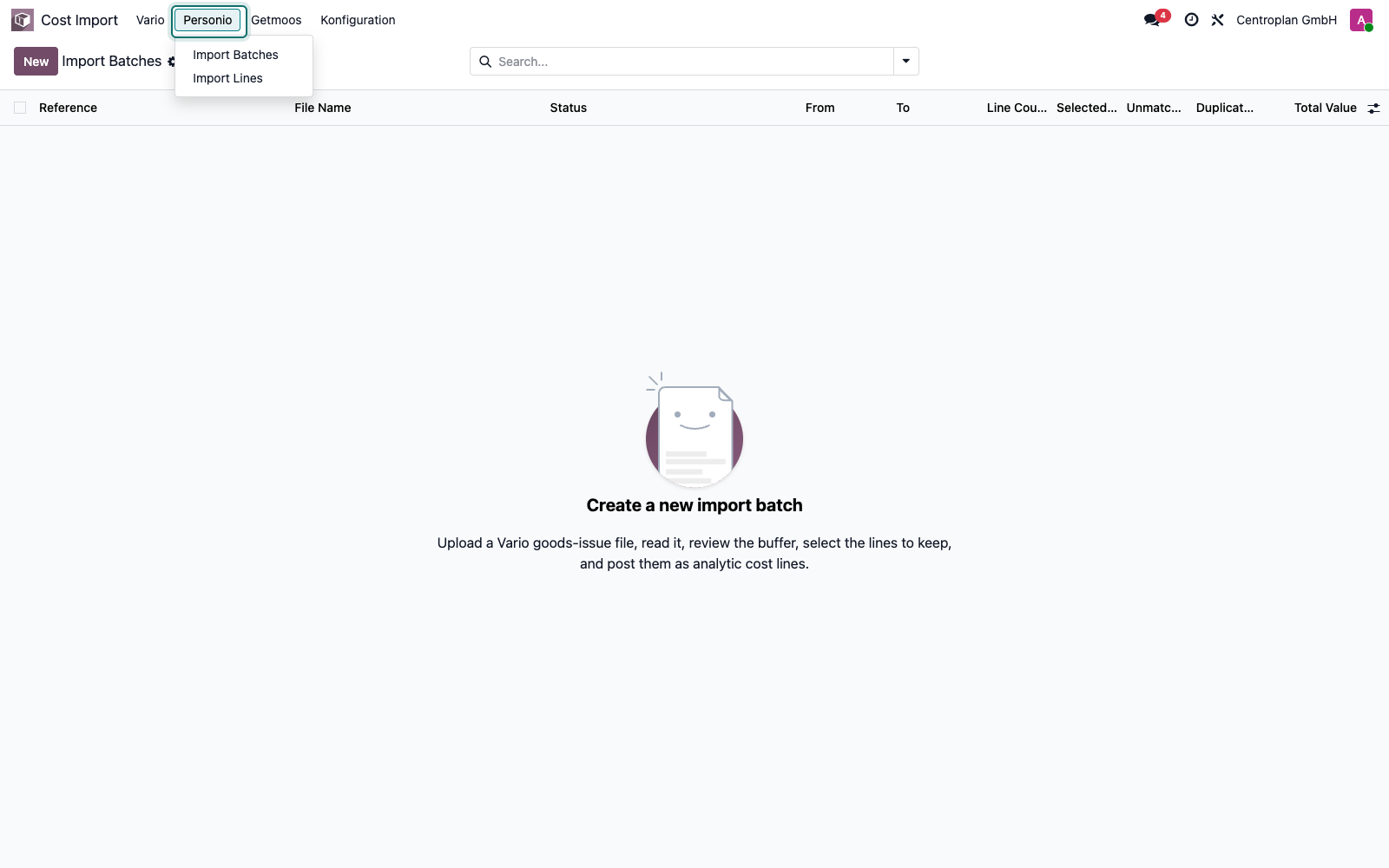
Öffnen Sie die App Cost Import. Sie startet auf der Vario-Liste, deshalb wechseln Sie oben im Menü auf Personio. Das Menü ist ein Aufklapp-Menü und führt selbst noch nirgendwo hin.
2. Zur Liste der Import-Stapel
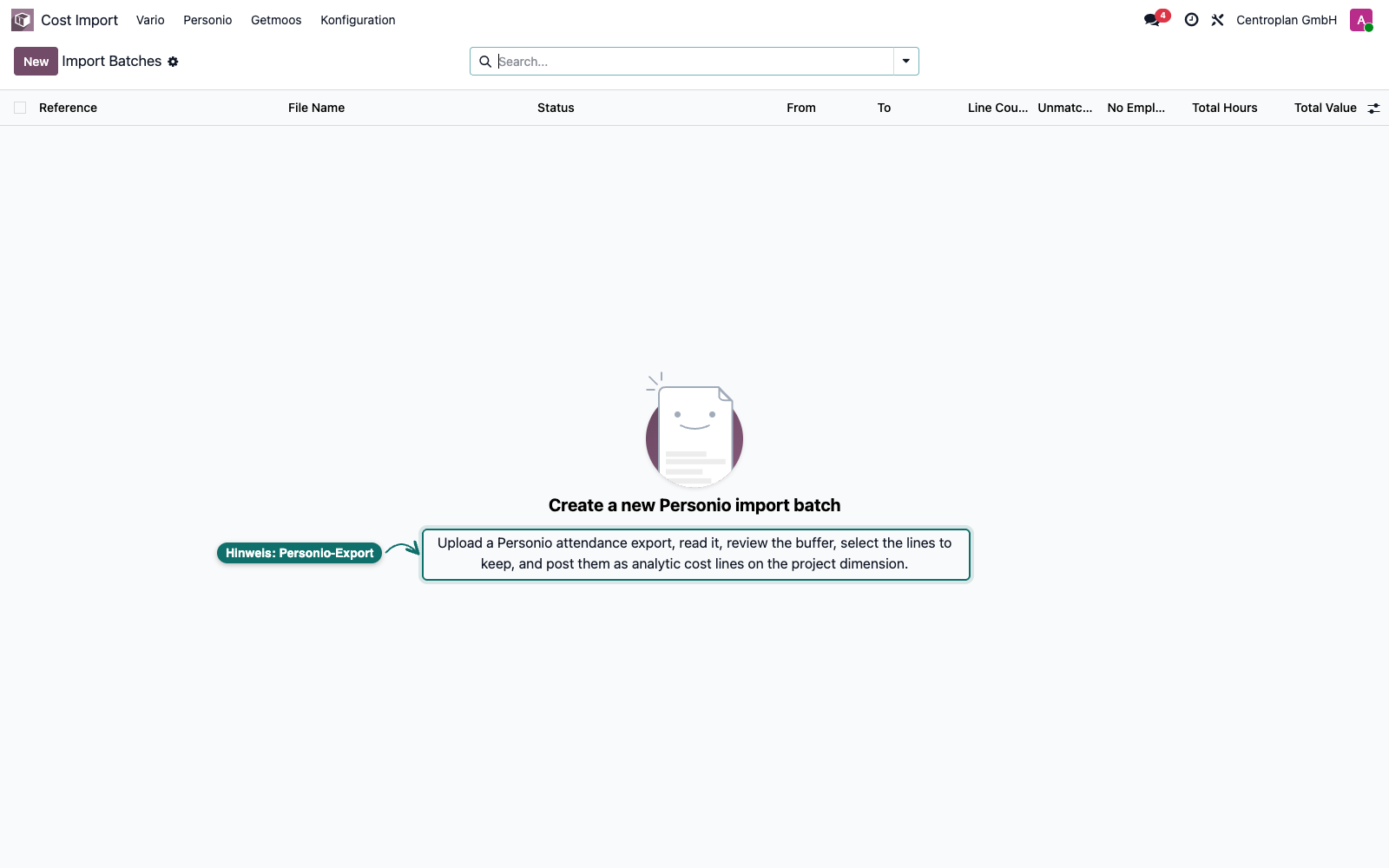
Klicken Sie auf Import Batches. Hier liegen alle Personio-Uploads, jeder mit Zeitraum, Zeilenzahl, Stunden und Wert. Vario und Personio haben beide eine Liste namens "Import Batches"; dass Sie richtig sind, erkennen Sie am Hinweistext "Upload a Personio attendance export".
3. Neuen Stapel anlegen
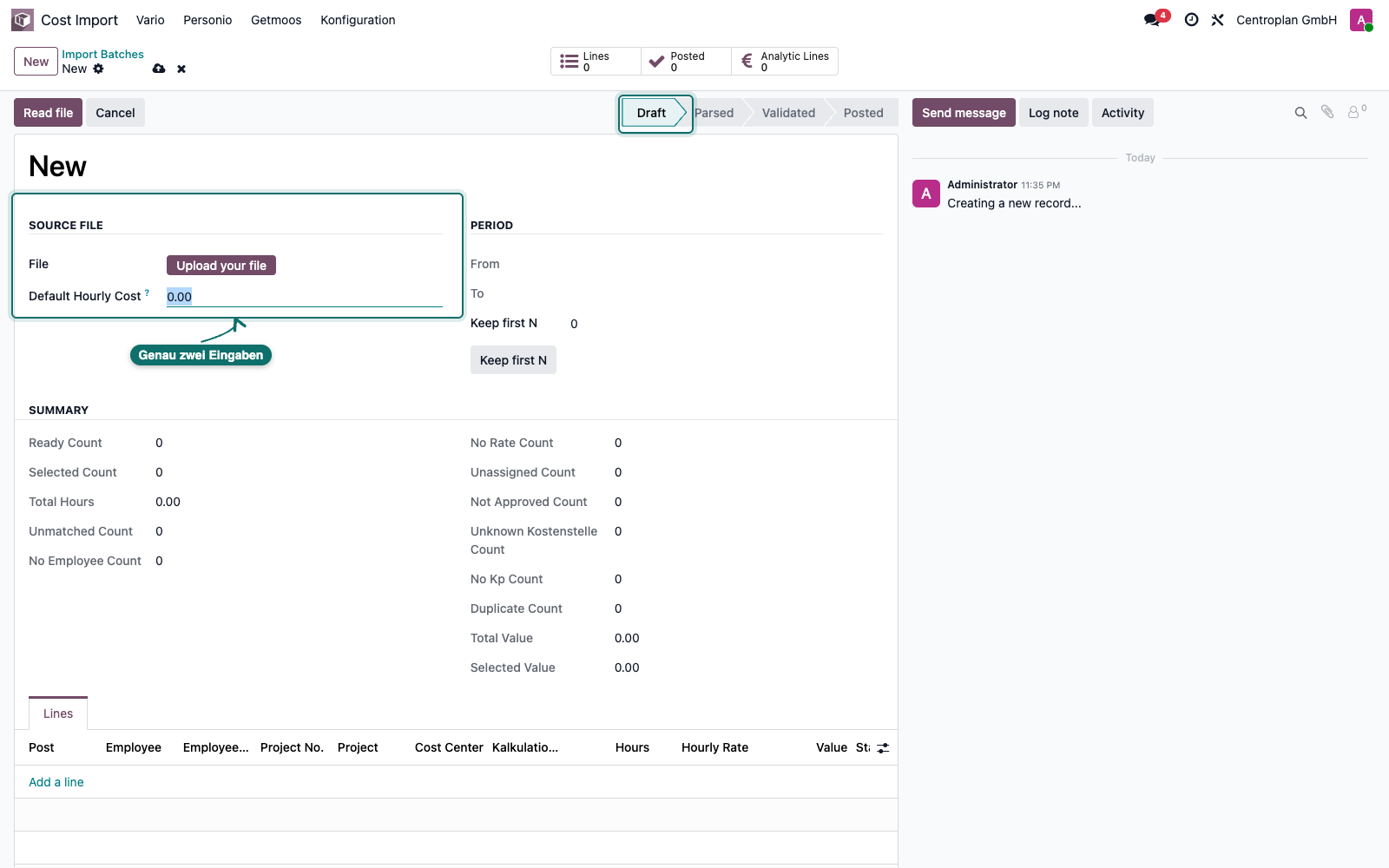
Klicken Sie auf New. Der leere Stapel steht auf Draft und hat genau zwei Eingaben: die Datei und Default Hourly Cost. Alles andere füllt das System beim Einlesen.
4. Datei hochladen und Standardsatz setzen
Klicken Sie bei File auf Upload your file und wählen Sie Personio_Anwesenheiten_2026-08.xlsx. Tragen Sie unter Default Hourly Cost den Wert 62 ein. Dieser Satz greift später nur dort, wo kein anderer Satz gefunden wird.
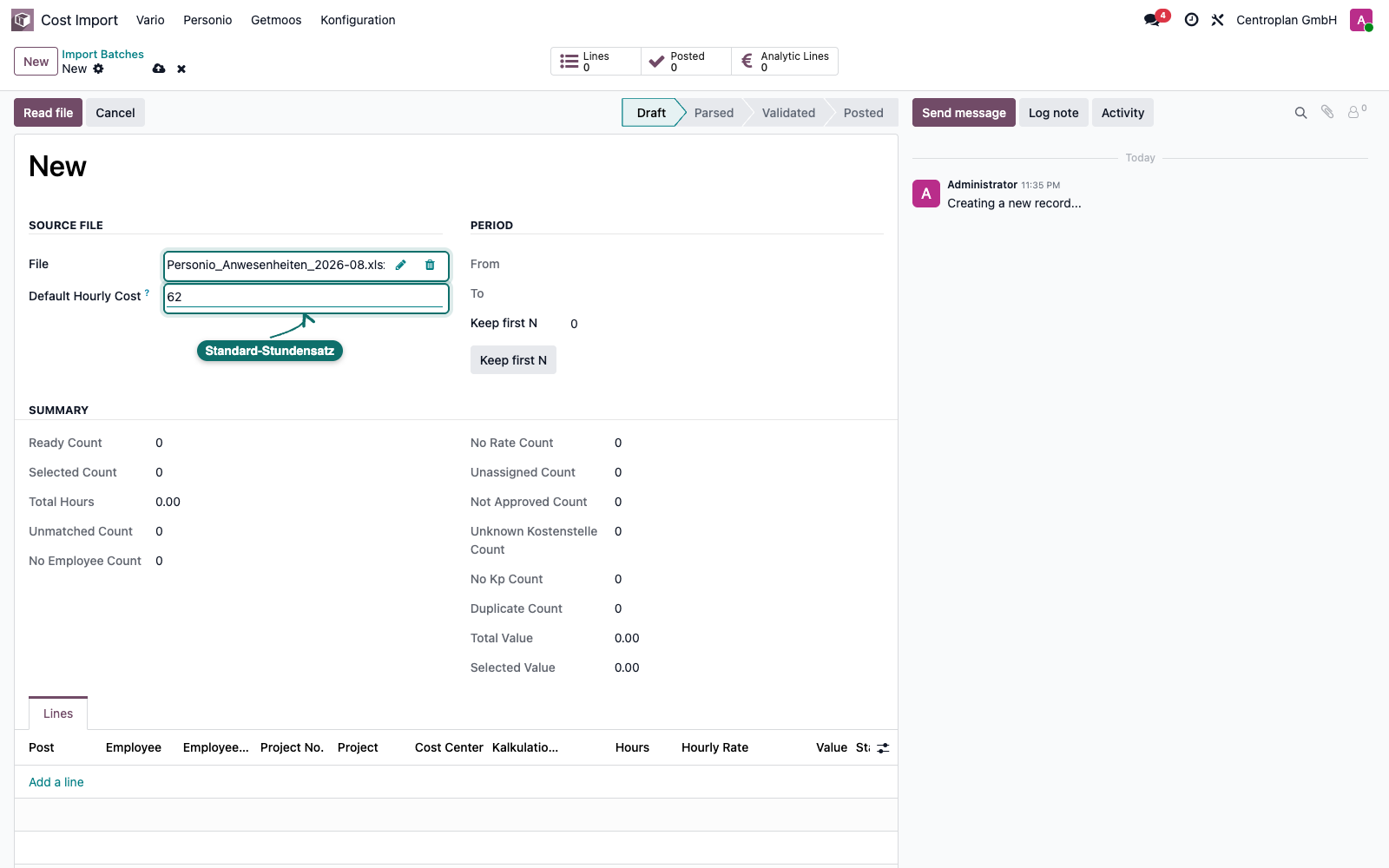
Hinweis zur Satz-Kaskade: Das System nimmt pro Zeile den ersten Satz, den es findet. Zuerst den in der Zeile eingetragenen Satz (Hourly Rate), den Sie von Hand überschreiben können. Wenn dort nichts steht, den Stundensatz des Mitarbeiters aus der Personalakte. Und erst wenn auch der fehlt, den Default Hourly Cost des Stapels. Der Batch-Standard ist also das Auffangnetz, nicht die Regel.
5. Datei einlesen
Klicken Sie auf Read file. Der Stapel bekommt die Nummer (hier PIMP/2026/0001), springt auf Parsed und zeigt den Zeitraum Aug 3 bis Aug 12. Aus den 11 Anwesenheitszeilen werden 6 Importzeilen, weil das System je Person, Projekt und Kostenstelle zusammenfasst. Eine Zeile ohne Stunden wird übersprungen, eine nicht genehmigte Zeile landet unter Not Approved Count.
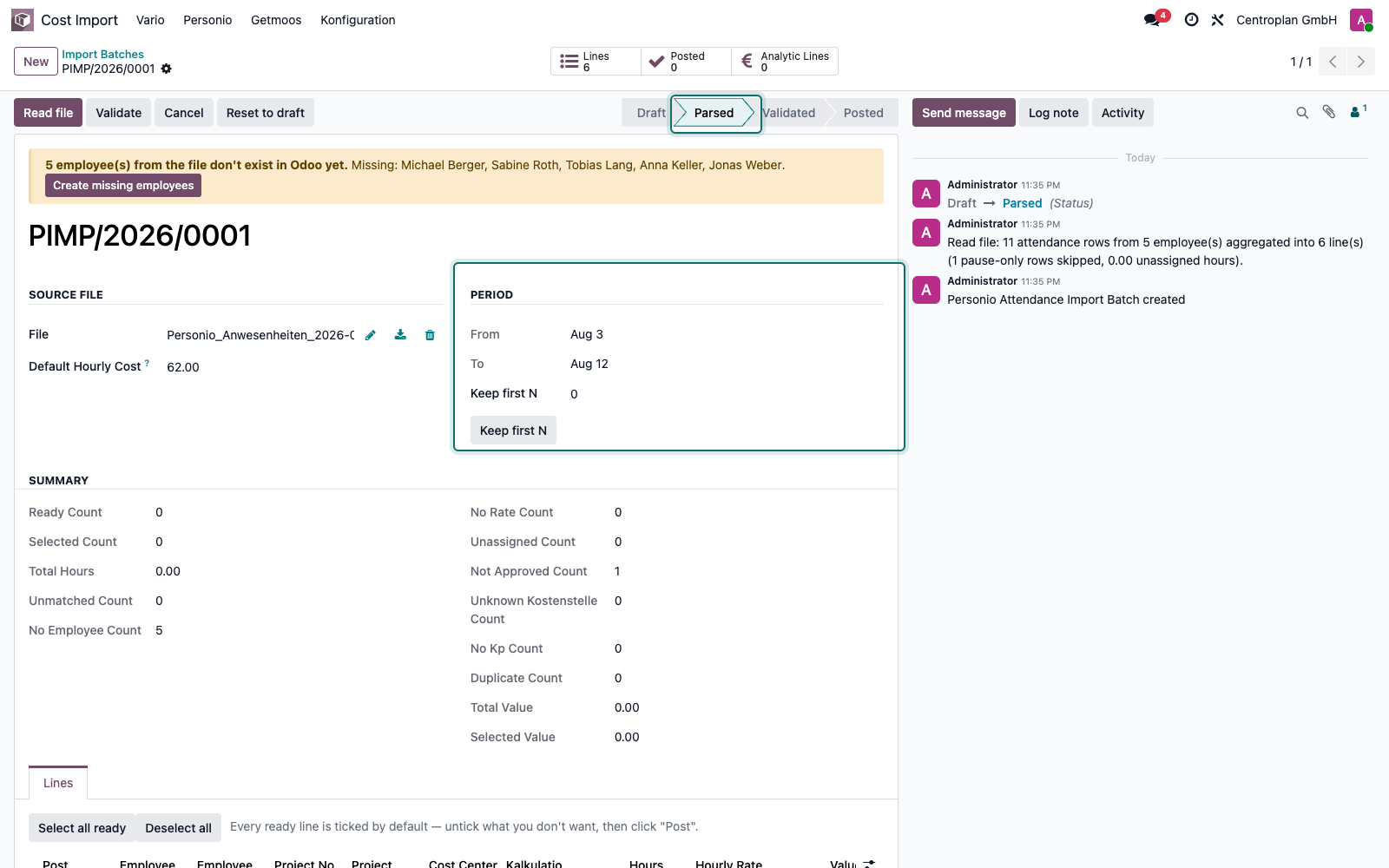
Hinweis: Gebucht wird nur, was in Personio den Status "Genehmigt" trägt. Alles andere kommt zwar in den Stapel, bekommt aber den Status "Not approved" und bleibt liegen. Im Beispiel ist das eine Zeile.
6. Fehlende Mitarbeiter anlegen
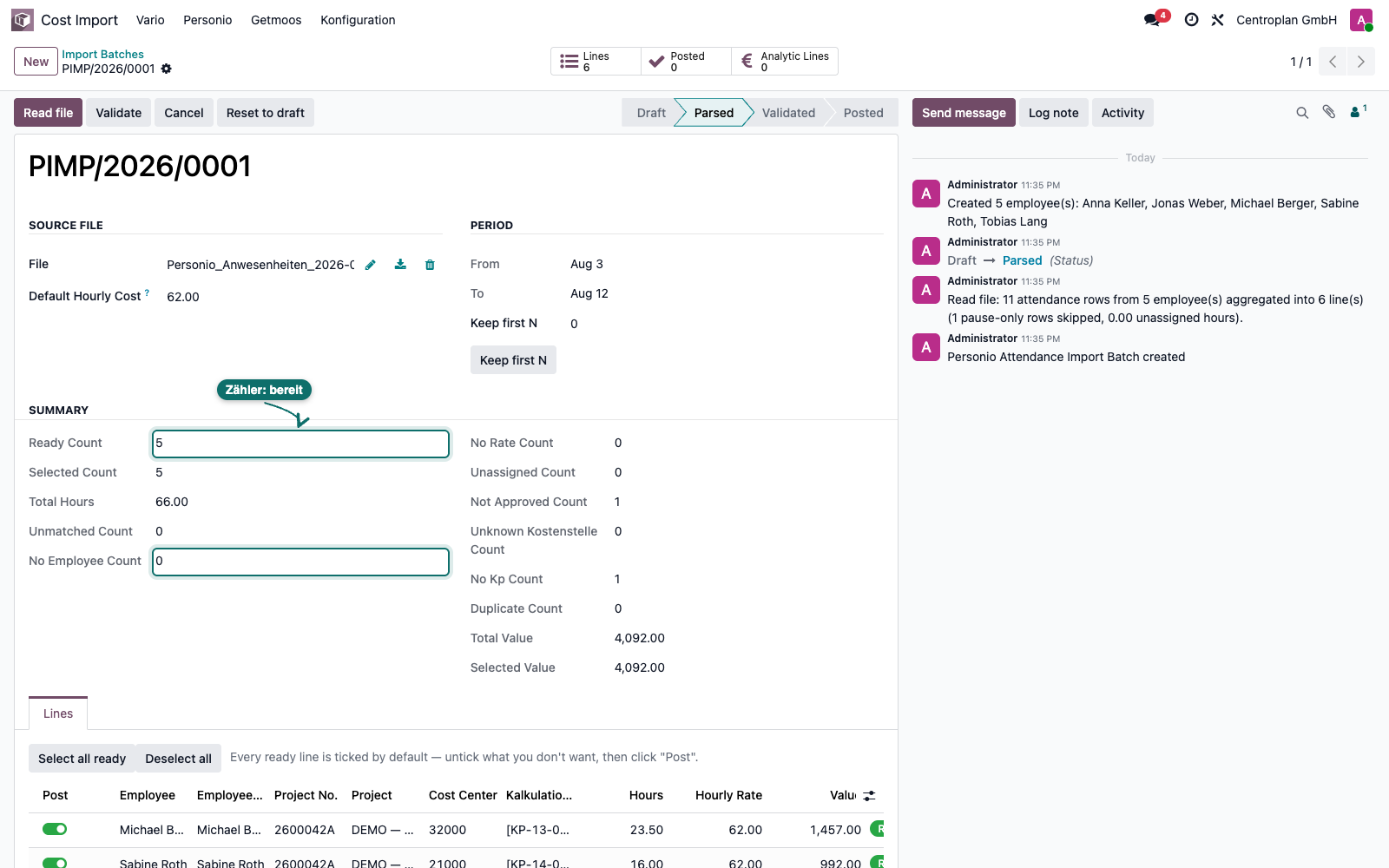
Der gelbe Kasten meldet: 5 Personen aus der Datei gibt es in Odoo noch nicht, mit Namen aufgezählt. Klicken Sie auf Create missing employees. Odoo legt die Personalstammsätze an und stempelt den Standardsatz von 62 als Stundensatz auf die neuen Mitarbeiter. Danach steht No Employee Count auf 0, Ready Count auf 5, und Summe und Wert stehen bei 66 Stunden und 4.092,00.
7. Zeilen prüfen
Klicken Sie oben auf die Kennzahl Lines. Die 6 Zeilen öffnen sich in voller Breite, so sehen Sie auch die Spalten Hourly Rate, Kalkulationsposition und Status. Der Schalter in der Spalte Post steuert, was gebucht wird. Die nicht genehmigte Zeile von Anna Keller vom 11. August steht auf "Not approved" und ist nicht eingeschaltet.
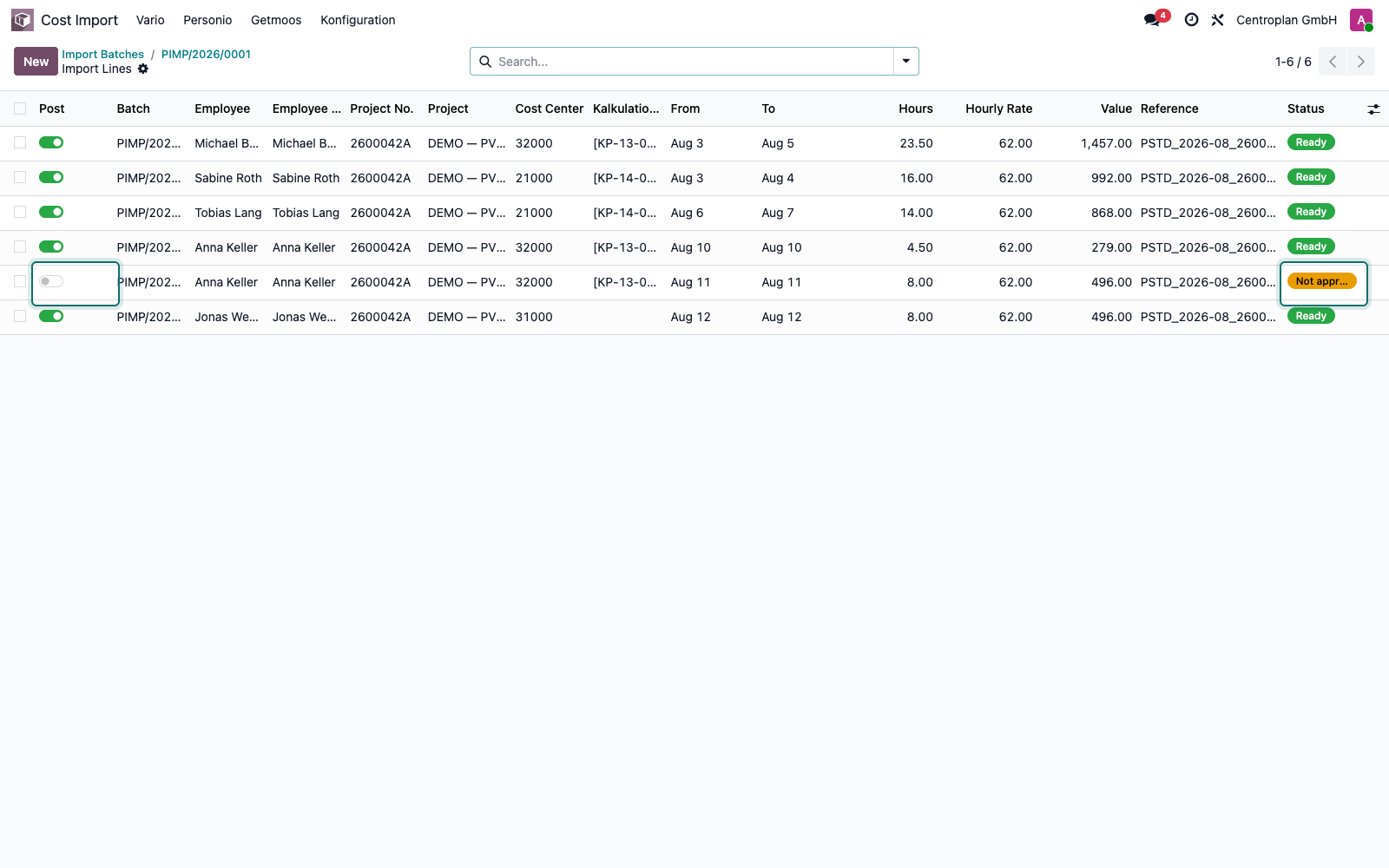
Hinweis zur Kostenstelle 31000: Die Kostenstelle 31000 ist als Overhead hinterlegt und trägt keine Kalkulationsposition. Die Zeile von Jonas Weber hat deshalb eine leere Spalte Kalkulationsposition und wird trotzdem gebucht, nur eben rein projektbezogen ohne Position. Das ist gewollt und kein Fehler. Im Feld No Kp Count sehen Sie, wie viele Zeilen so gebucht werden.
8. Validieren
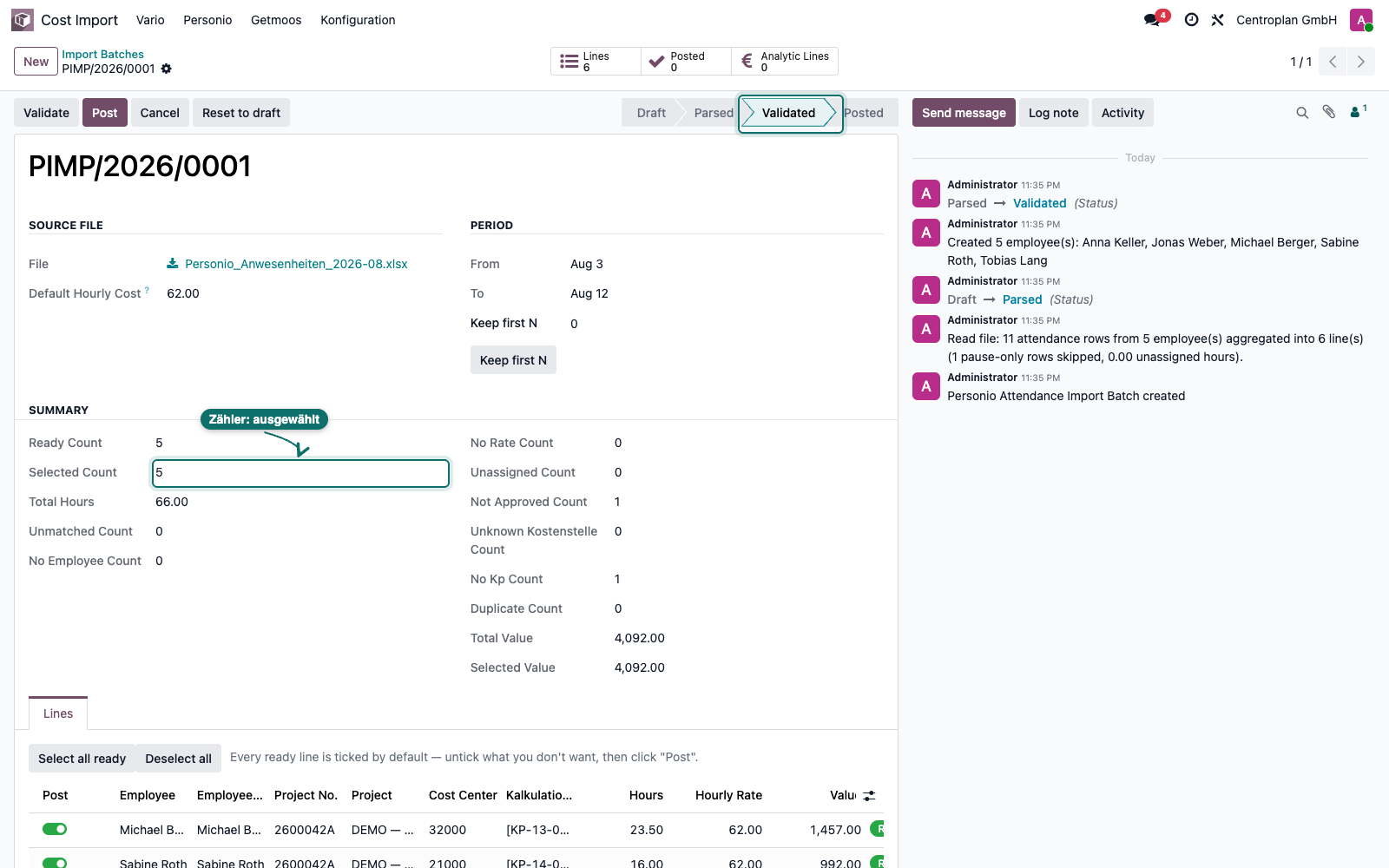
Gehen Sie oben links über den Pfad zurück auf PIMP/2026/0001 und klicken Sie auf Validate. Wenn kein unbekanntes Projekt, kein unbekannter Mitarbeiter und keine unbekannte Kostenstelle mehr übrig ist, wechselt der Status auf Validated. Selected Count zeigt 5, also die Zeilen, die beim Buchen tatsächlich durchlaufen.
9. Buchen
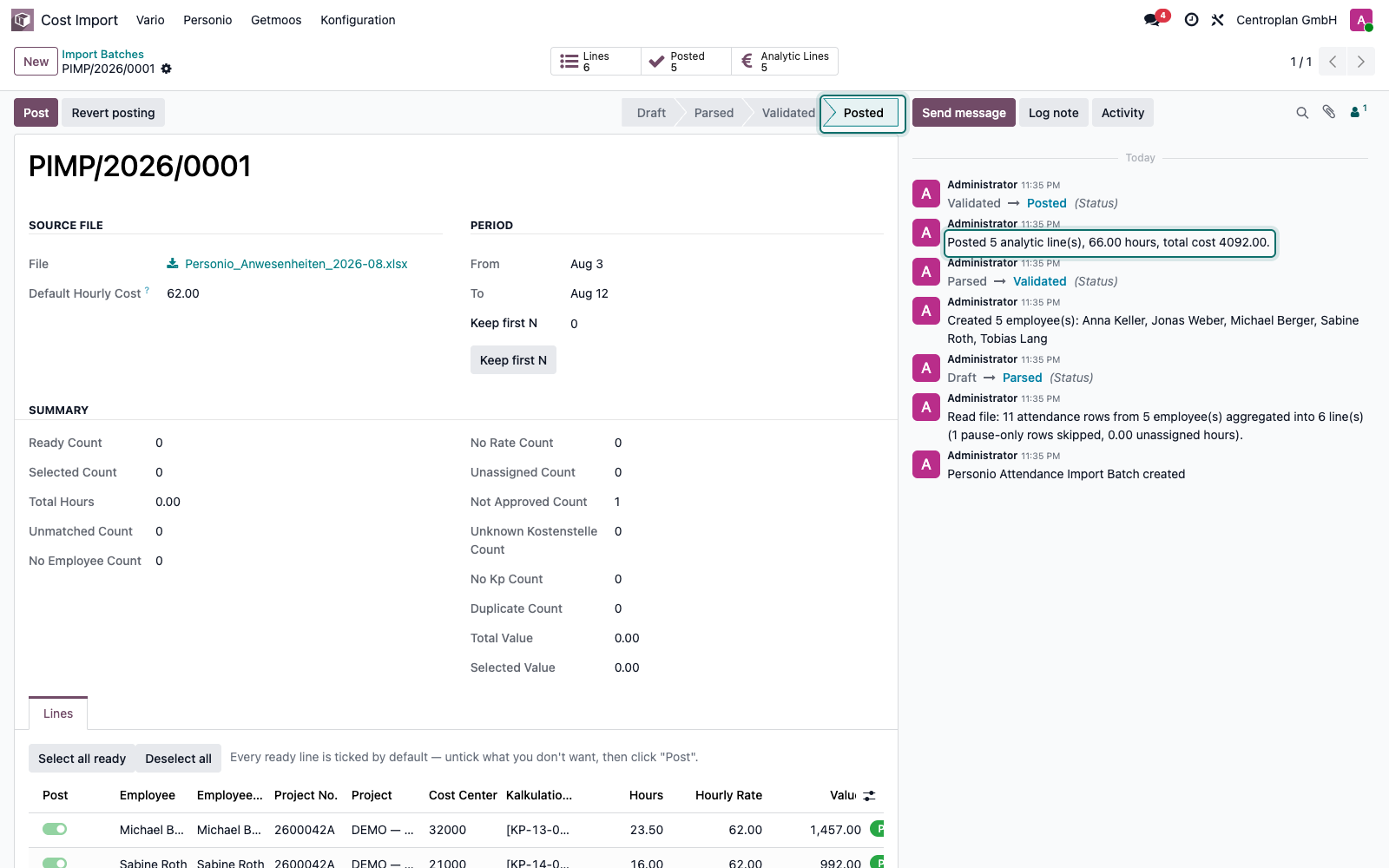
Klicken Sie auf Post. Der Stapel geht auf Posted, die Schaltflächen oben zeigen 5 gebuchte Zeilen und 5 analytische Zeilen. Der Verlauf rechts protokolliert das Ergebnis: 5 analytische Zeilen, 66 Stunden, 4.092,00 Gesamtkosten. Not Approved Count bleibt bei 1, diese Stunden sind bewusst nicht mitgegangen.
10. Ergebnis kontrollieren
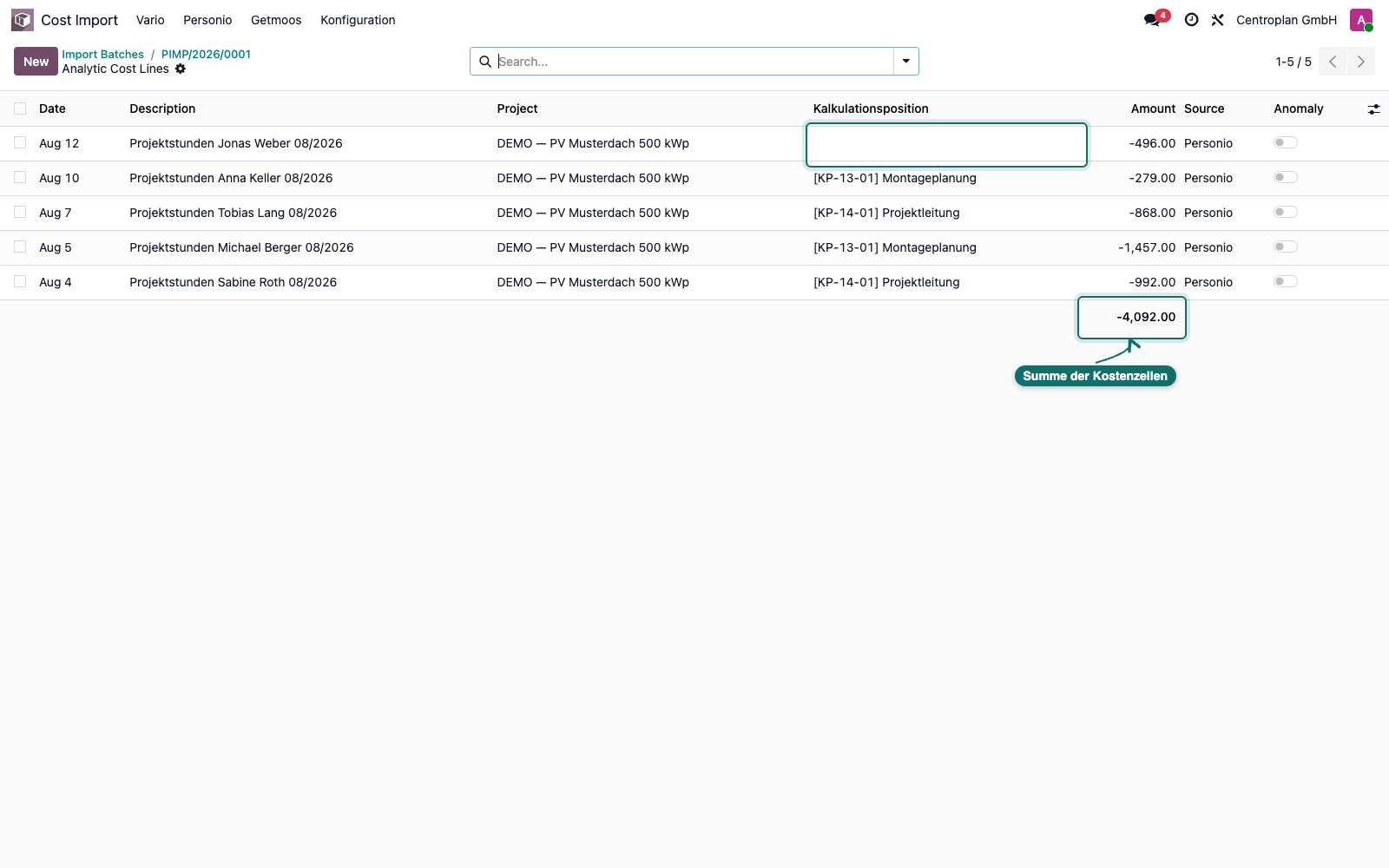
Klicken Sie oben auf Analytic Lines. Sie sehen die 5 erzeugten Kostenzeilen mit Datum, Projekt, Kalkulationsposition und Betrag, in Summe -4.092,00. Die Spalte Source steht überall auf "Personio", so bleibt später nachvollziehbar, woher die Kosten kommen. Die Zeile von Jonas Weber hat wie erwartet keine Kalkulationsposition.
Wenn etwas schiefgeht
"Read file" meldet "Please upload a file first."
Es ist noch keine Datei am Stapel. Laden Sie die Datei bei File hoch und klicken Sie erneut auf Read file.
Nach "Validate" steht der Stapel wieder auf "Parsed" statt auf "Validated".
Es sind noch offene Punkte da. Der Verlauf rechts nennt sie im Klartext, zum Beispiel unbekannte Projektnummern, unbekannte Mitarbeiter oder nicht zugeordnete Kostenstellen. Arbeiten Sie die gelben Kästen oben im Formular ab. Jeder hat eine eigene Schaltfläche zum Anlegen. Danach noch einmal Validate.
"Post" meldet, dass keine der angehakten Zeilen buchbar ist.
Die Meldung nennt den Grund je Zeile. Der häufigste ist ein fehlender Stundensatz. Tragen Sie dann entweder Default Hourly Cost am Stapel ein, hinterlegen Sie einen Stundensatz beim Mitarbeiter oder überschreiben Sie Hourly Rate direkt in der Zeile. Anschließend Validate, dann Post.
Dieselbe Datei wurde versehentlich zweimal eingelesen.
Beim Einlesen prüft das System die Prüfsumme der Datei und schreibt eine Warnung in den Verlauf, wenn ein bereits gebuchter Stapel dieselbe Datei verwendet hat. Zusätzlich bekommen betroffene Zeilen den Status "Duplicate" und werden nicht noch einmal gebucht. Haben Sie trotzdem falsch gebucht, öffnen Sie den Stapel und klicken Sie auf Revert posting. Das löscht die erzeugten analytischen Zeilen und setzt den Stapel zurück auf Parsed.
Passendes Video
Den ganzen Ablauf sehen Sie in Video-Kapitel 7. Sonderfälle wie nicht genehmigte Stunden, Overhead-Kostenstellen und Satz-Korrekturen vertieft Video-Kapitel 13.