Anleitung 4 von 6
Die Kalkulation anlegen und pflegen
Diese Anleitung zeigt, wie Sie zu einem Projekt eine Auftragskalkulation anlegen, das Planbudget je Position eintragen, den Leistungsstand setzen, die Ist-Kosten hereinholen und die Prognose über die Projektlaufzeit verteilen. Sie richtet sich an Controlling und Projektleitung, also an alle, die den Plan-Ist-Abgleich eines Projekts führen. Voraussetzung ist ein Projekt, das aus einer Vorlage angelegt wurde, denn die Vorlage entscheidet, welche Kalkulationspositionen später überhaupt erscheinen.
Als Beispiel dient das Projekt Halle Ost 320 kWp mit der Projektnummer 2600052C, angelegt aus der Vorlage PV-Dach Template, mit der Laufzeit August bis Dezember 2026.
1. Die Kalkulationsliste öffnen
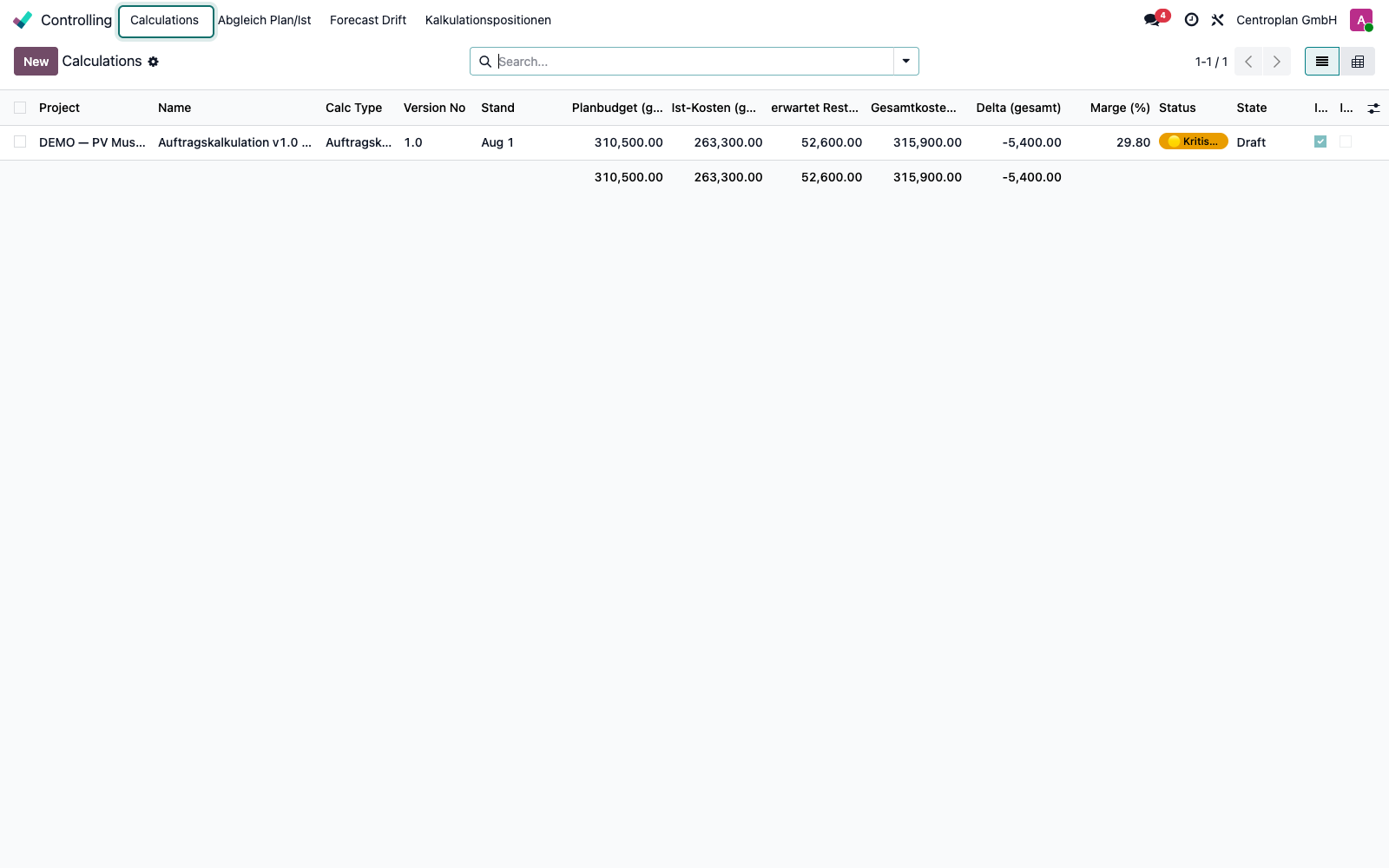
Öffnen Sie die App Controlling. Sie startet auf Calculations, der Liste aller Kalkulationen. Jede Zeile zeigt das Projekt, die Version, den Stand und die Summen aus Planbudget (gesamt), Ist-Kosten (gesamt) und Delta (gesamt).
2. Eine neue Kalkulation anlegen
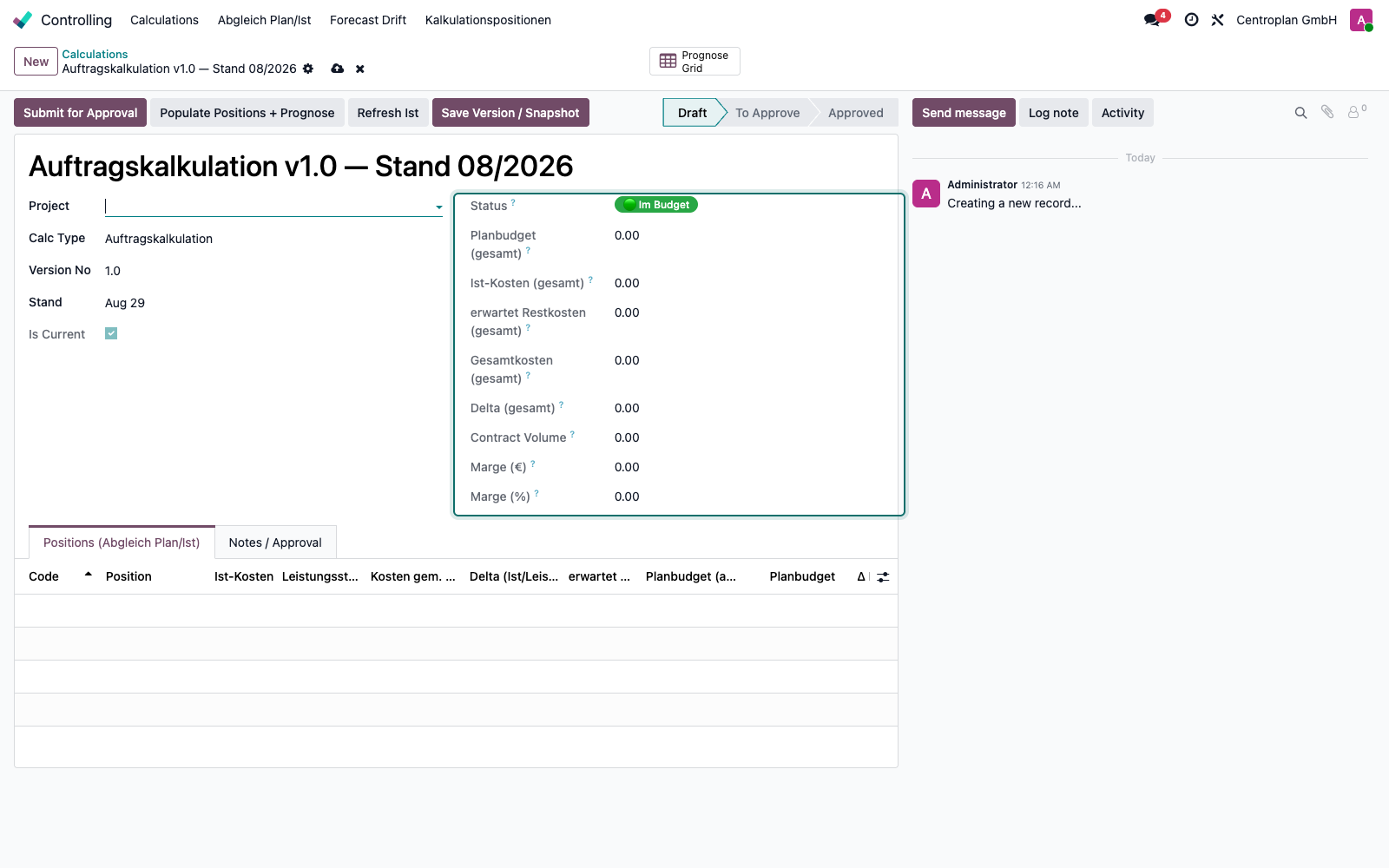
Klicken Sie auf New. Sie bekommen ein leeres Formular: Version No steht auf 1.0, Stand auf dem heutigen Tag, Is Current ist gesetzt, und alle Summen stehen auf 0,00. Die Positionsliste unten ist noch leer.
3. Projekt und Art der Kalkulation wählen
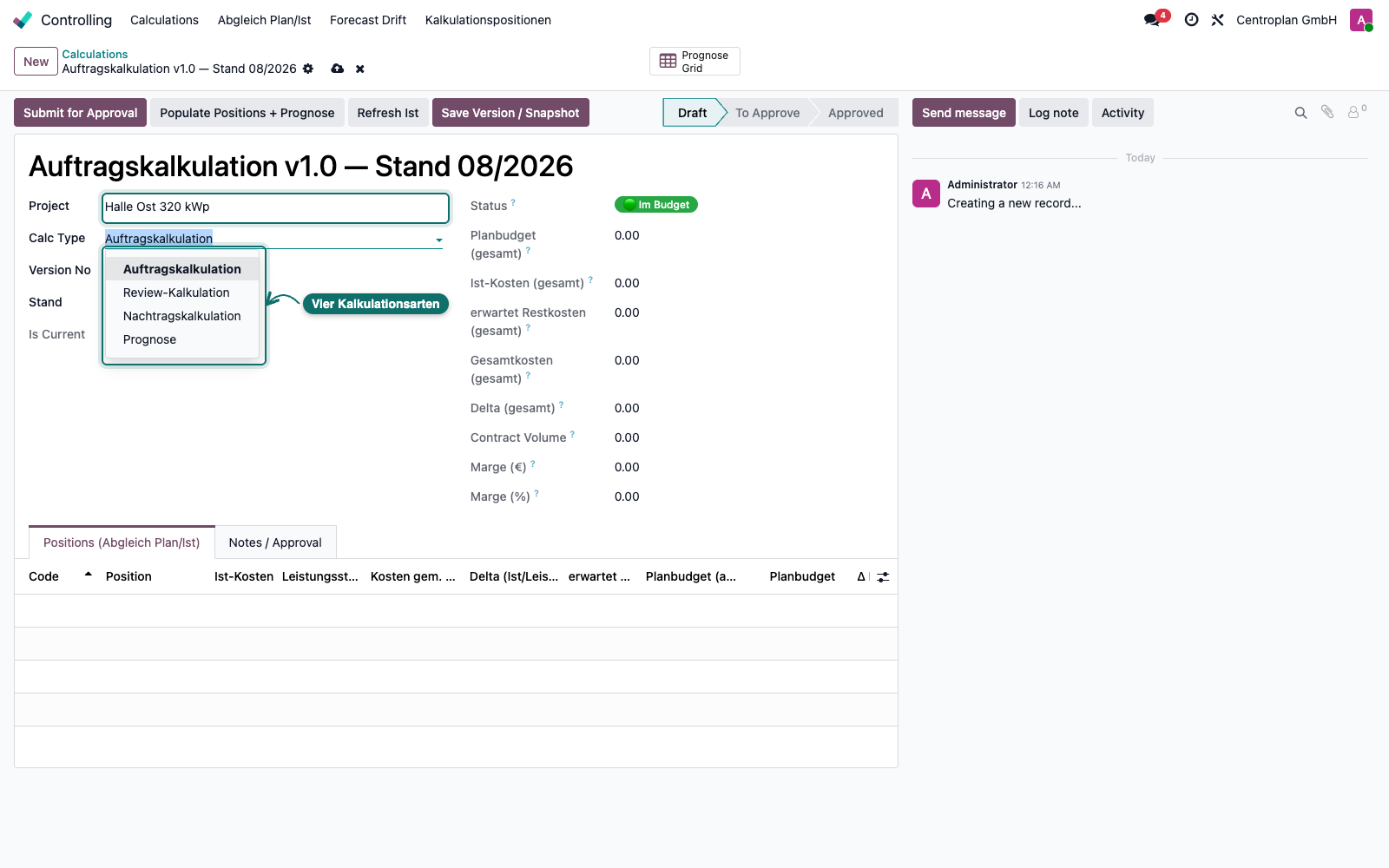
Tragen Sie bei Project das Projekt ein, hier Halle Ost 320 kWp. Prüfen Sie danach Calc Type. Zur Auswahl stehen Auftragskalkulation, Review-Kalkulation, Nachtragskalkulation und Prognose. Für die erste Kalkulation eines Auftrags bleibt es bei Auftragskalkulation.
4. Positionen und Prognose erzeugen
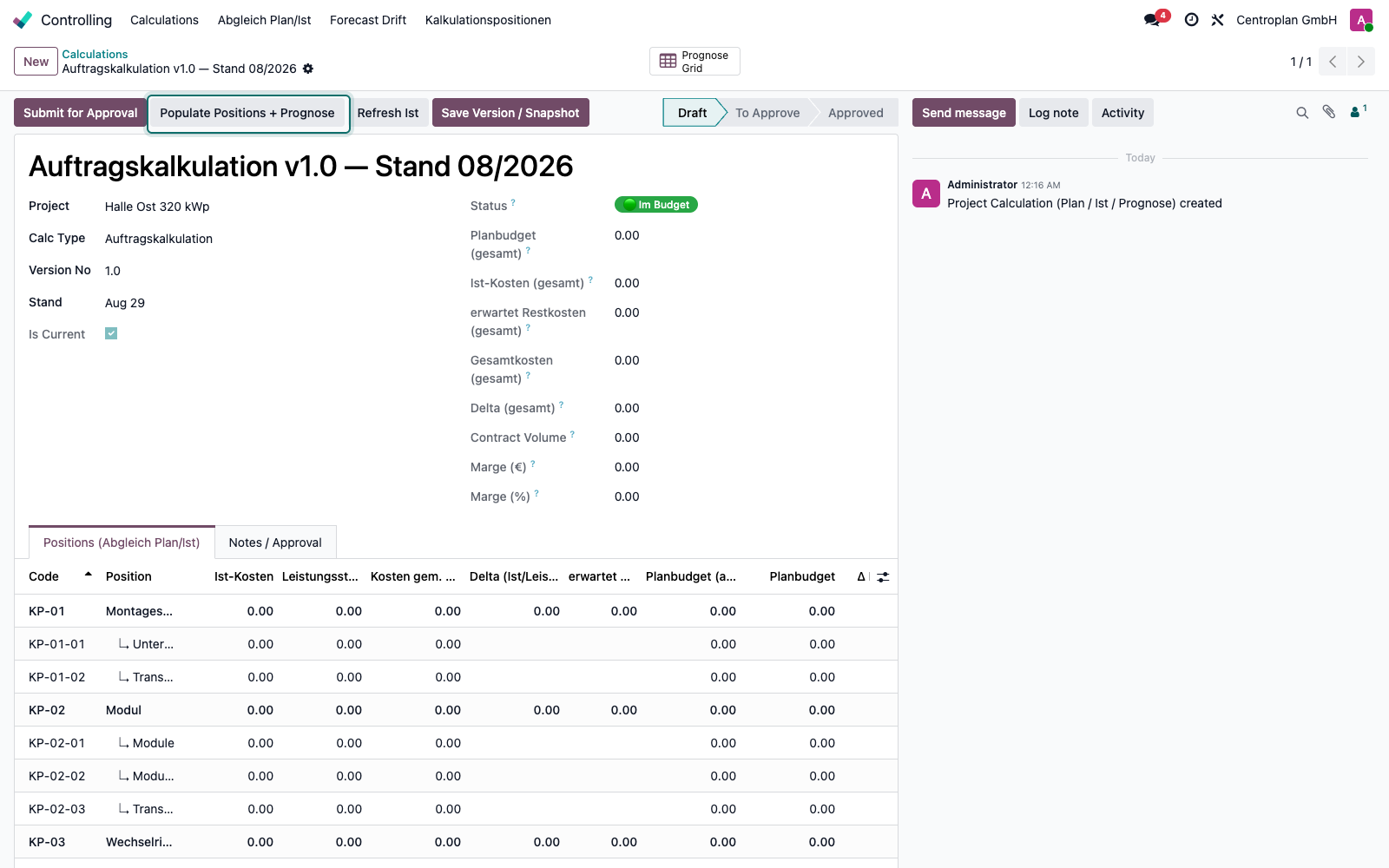
Klicken Sie auf Populate Positions + Prognose. Odoo legt in einem Zug die Positionsstruktur im Reiter Positions (Abgleich Plan/Ist) an und dazu die Prognosezeilen je Monat der Projektlaufzeit. Im Beispiel entstehen 35 Zeilen, gegliedert in Oberpositionen wie KP-01 Montagesystem und die zugehörigen Unterpositionen wie KP-01-01.
5. Prüfen, welche Positionen gekommen sind
Scrollen Sie einmal durch die Liste. Es erscheinen ausschließlich die Positionen, die in der Projektvorlage angehakt sind, nicht der komplette Kostenartenkatalog. Im Beispiel endet der Block KP-15 Fixkosten mit KP-15-01, KP-15-02, KP-15-03 und KP-15-16.
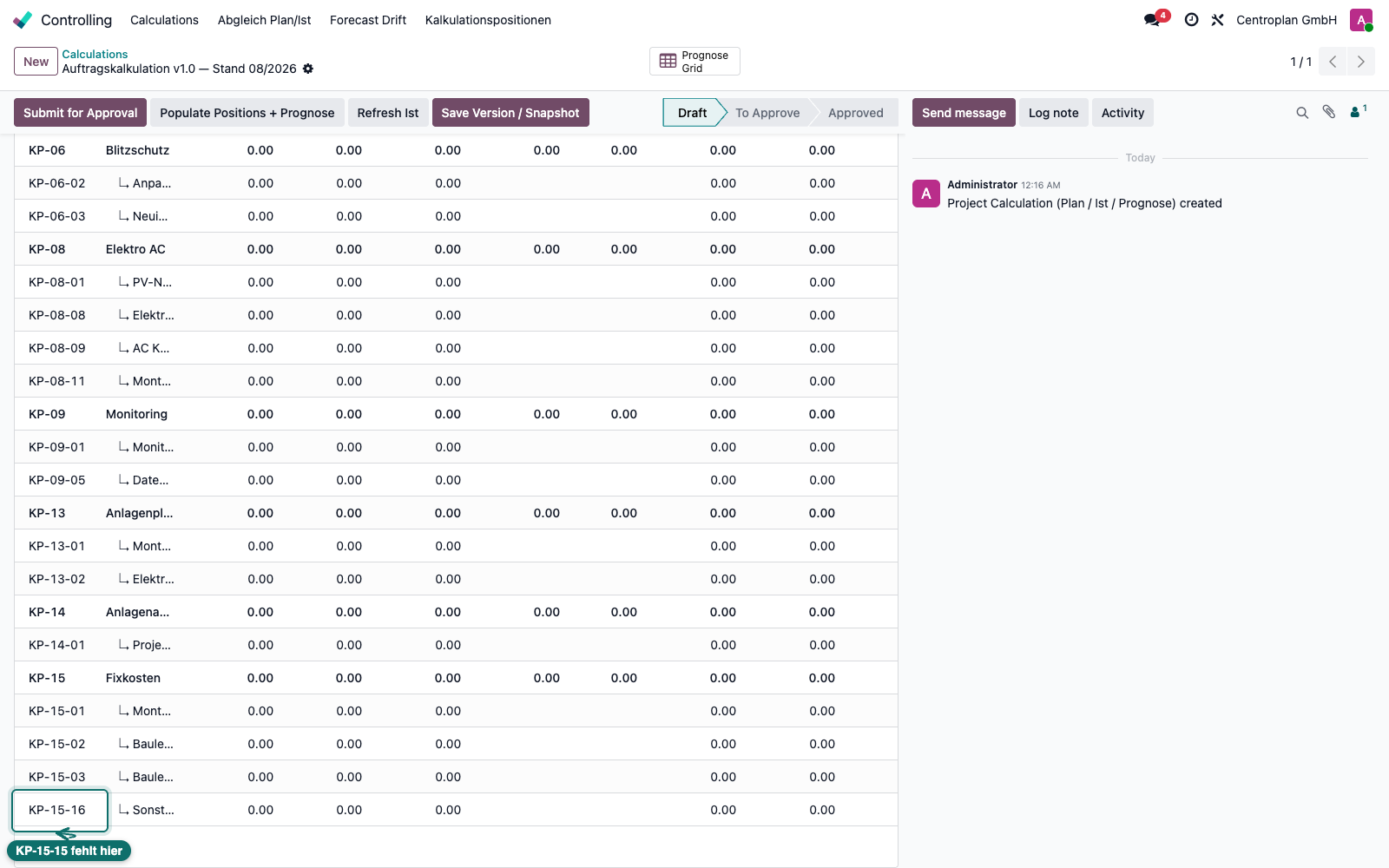
Hinweis: Position fehlt? Wenn eine erwartete Position nicht in der Liste steht, ist sie kein Fehler der Kalkulation, sondern in der Vorlage nicht angehakt. Im Beispiel fehlt KP-15-15 Kleinmaterial zwischen KP-15-03 und KP-15-16, weil die Vorlage PV-Dach Template sie nicht mitführt. Lassen Sie die Position in der Vorlage ergänzen und klicken Sie danach erneut auf Populate Positions + Prognose. Wie Vorlagen gepflegt werden, steht in der Anleitung zu den Projektvorlagen.
6. Planbudget eintragen
Klicken Sie in der Zeile KP-01-01 in die Spalte Planbudget. Die Zelle wird zum Eingabefeld, der bisherige Wert ist markiert, Sie tippen einfach darüber. Im Beispiel 62000.
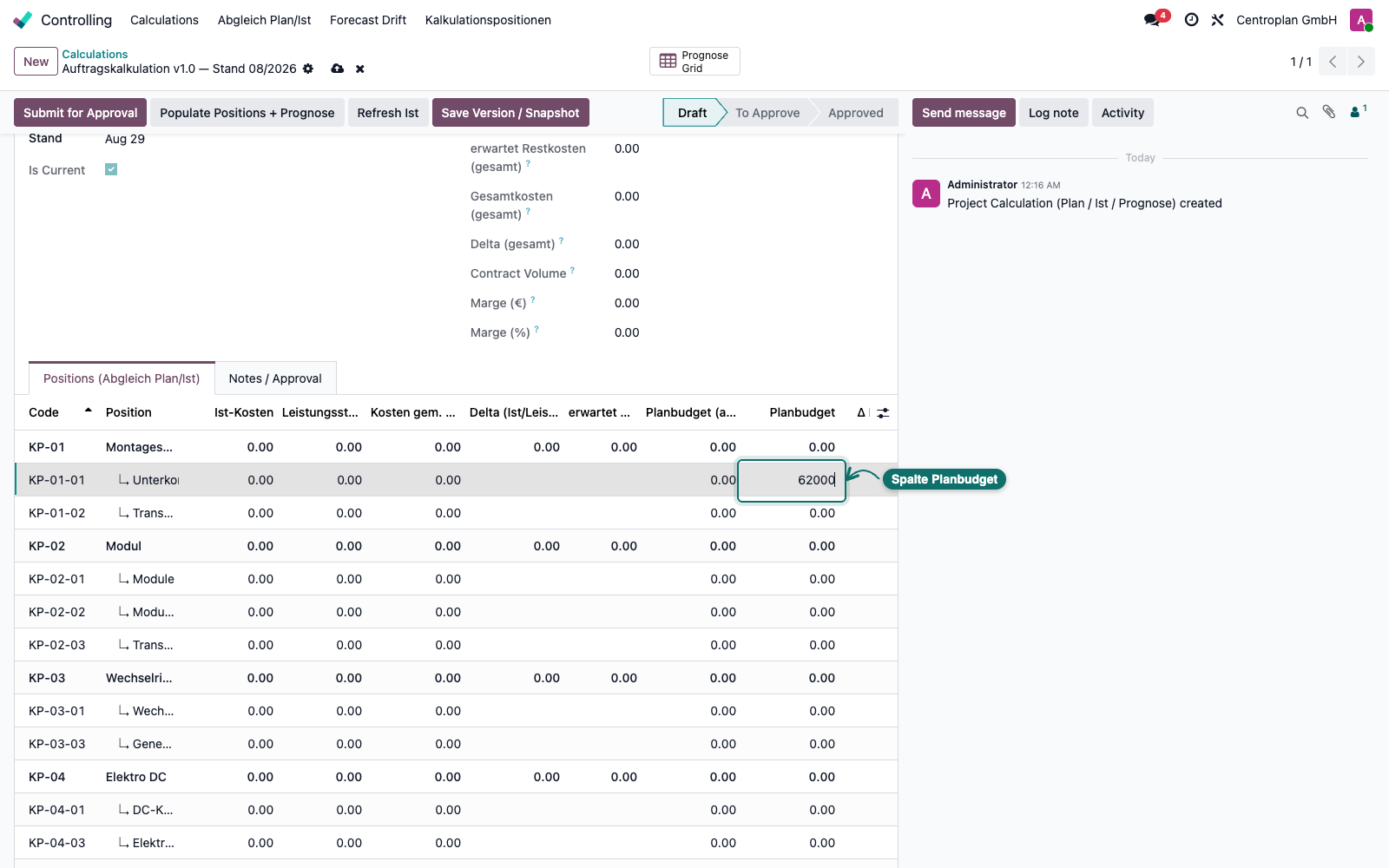
7. Mit Enter bestätigen
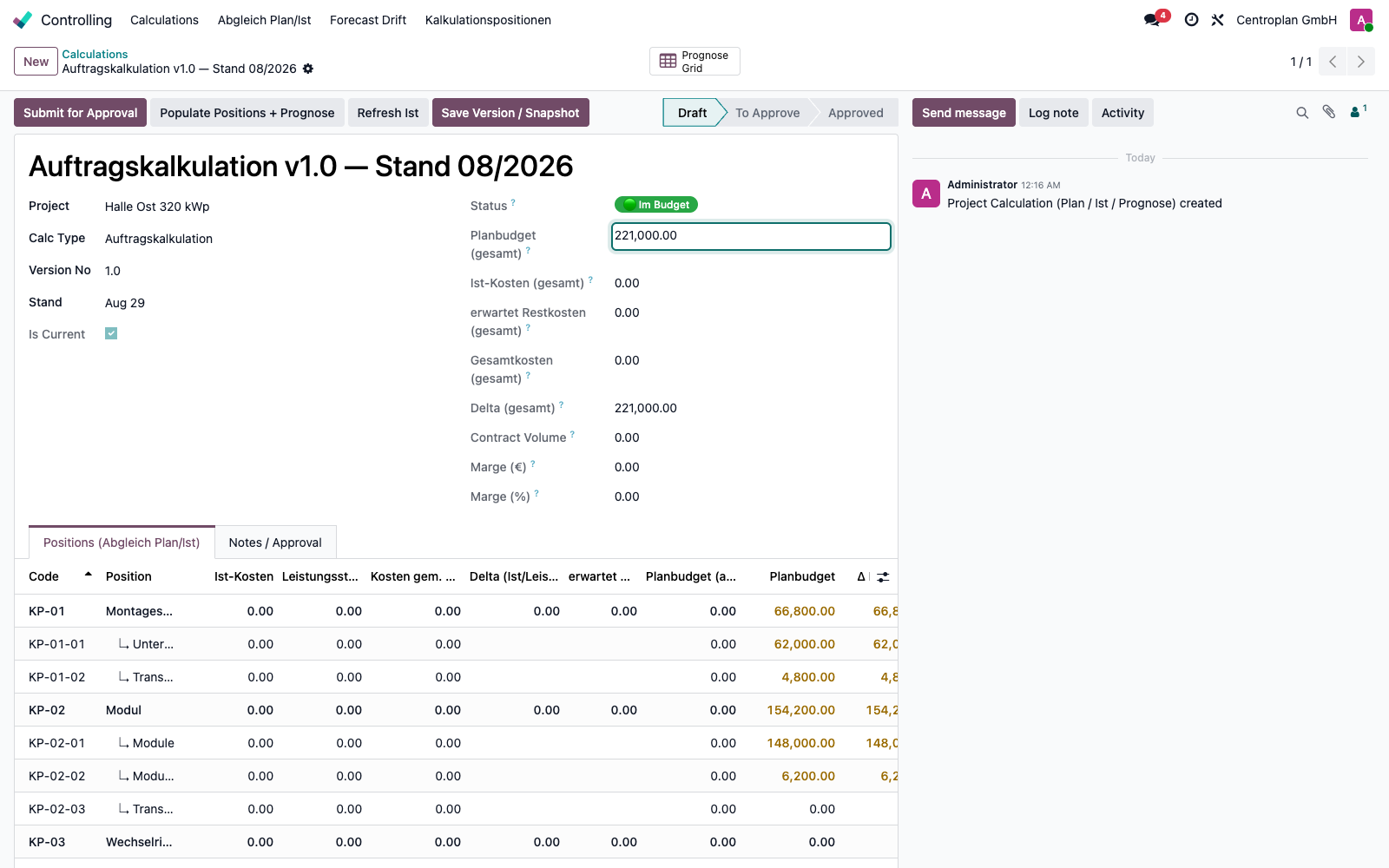
Drücken Sie Enter. Der Wert wird übernommen und formatiert, und der Cursor springt in die nächste Zeile, sodass Sie die Liste von oben nach unten durchtippen können. Im Beispiel sind es 62.000,00 für KP-01-01, 4.800,00 für KP-01-02, 148.000,00 für KP-02-01 und 6.200,00 für KP-02-02. Die Oberpositionen summieren sofort mit, KP-01 auf 66.800,00 und KP-02 auf 154.200,00, und oben im Kopf steht Planbudget (gesamt) auf 221.000,00.
8. Leistungsstand setzen
Der Leistungsstand sagt, wie weit eine Position fachlich fertig ist. Tragen Sie ihn in der Spalte Leistungsstand (%) genauso ein wie das Planbudget: Zelle anklicken, Zahl tippen, Enter. Im Beispiel 40 auf KP-01-01. Odoo rechnet das sofort in Geld um und zeigt in Kosten gem. Leistungsstand 24.800,00, also 40 Prozent von 62.000,00.
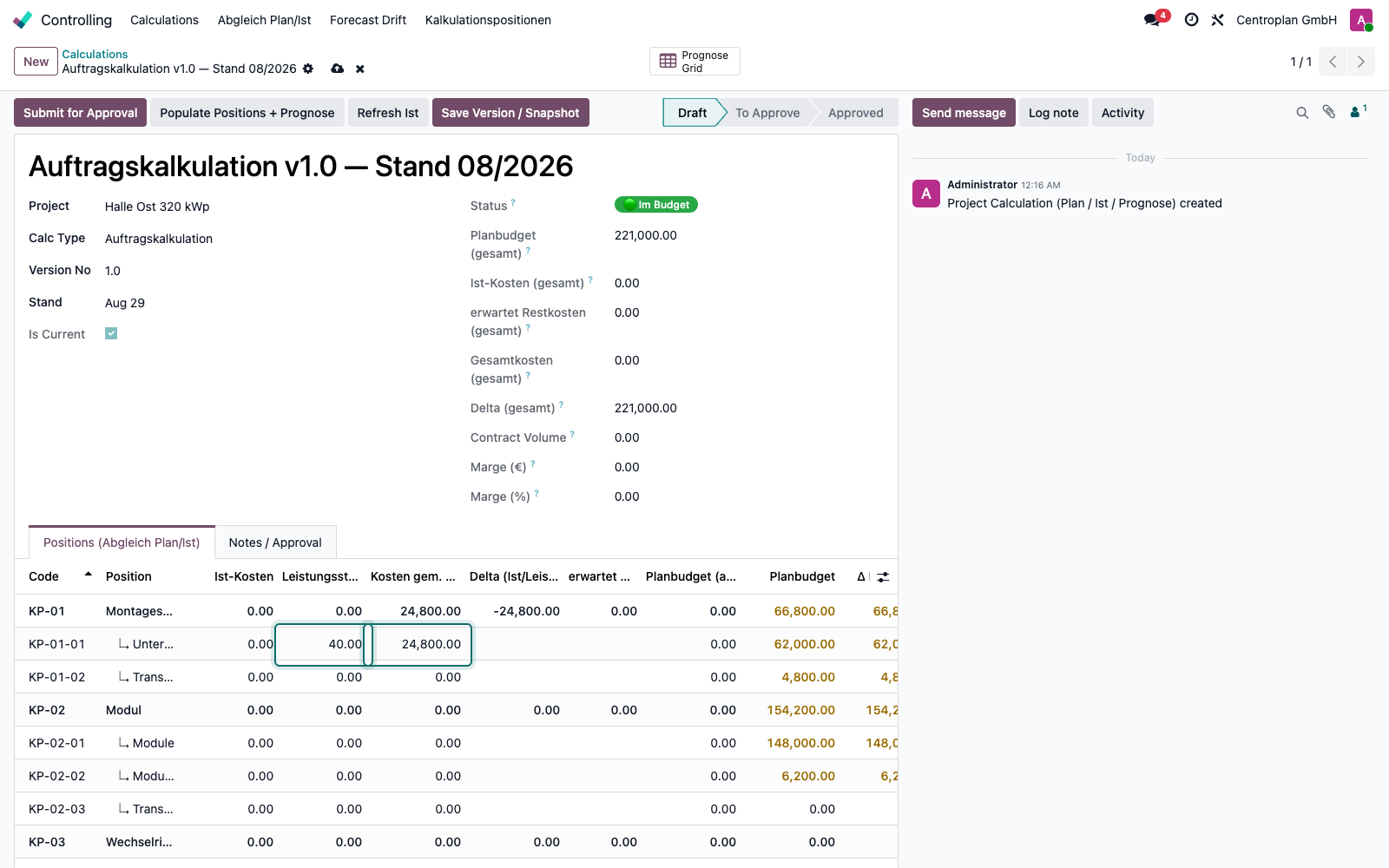
9. Speichern
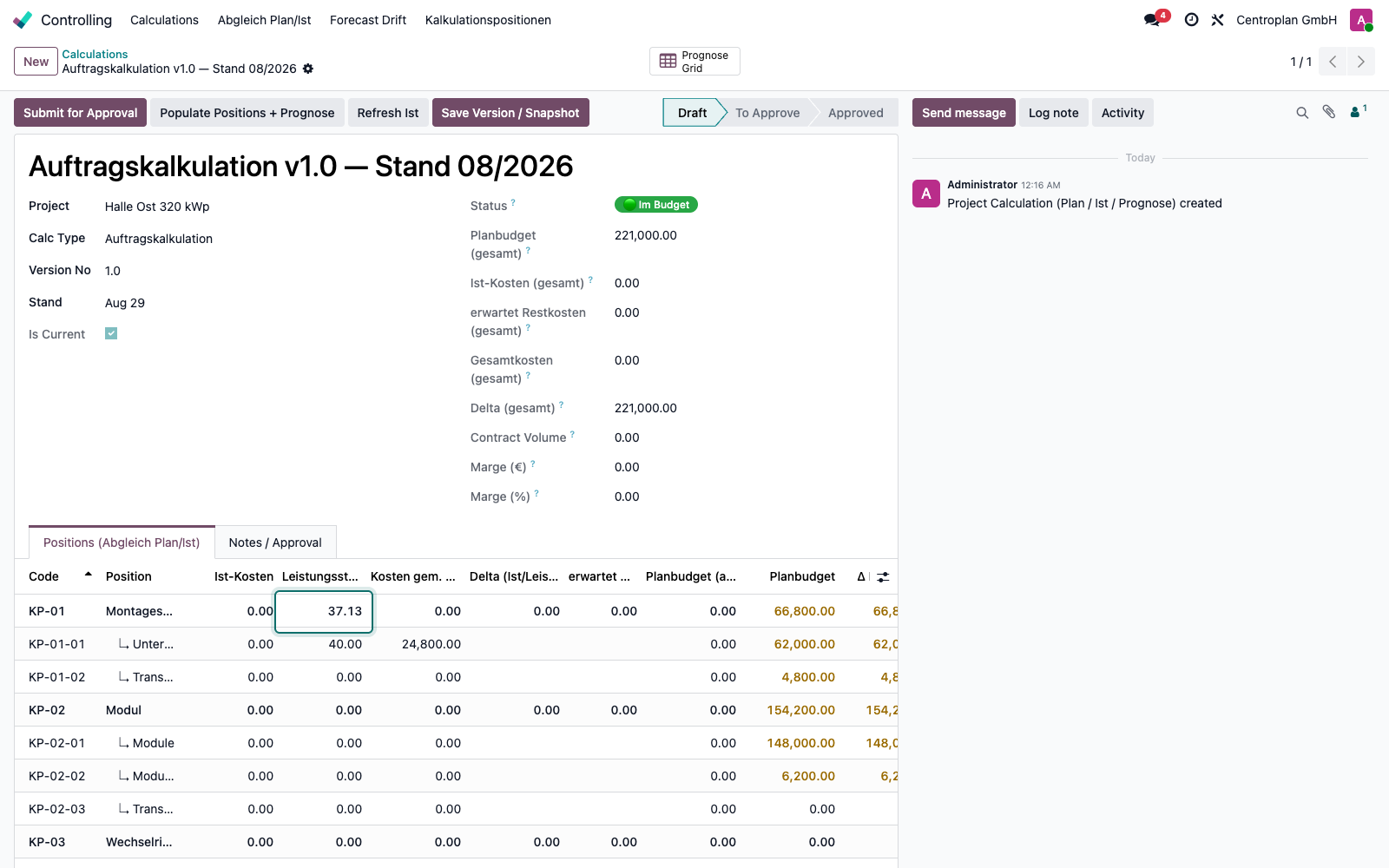
Speichern Sie die Kalkulation über das Wolkensymbol oben im Pfad. Die Oberposition KP-01 trägt danach den gewichteten Leistungsstand 37,13 Prozent, also die 24.800,00 gemessen an ihrem Planbudget von 66.800,00.
10. Die Ist-Kosten stehen noch auf null
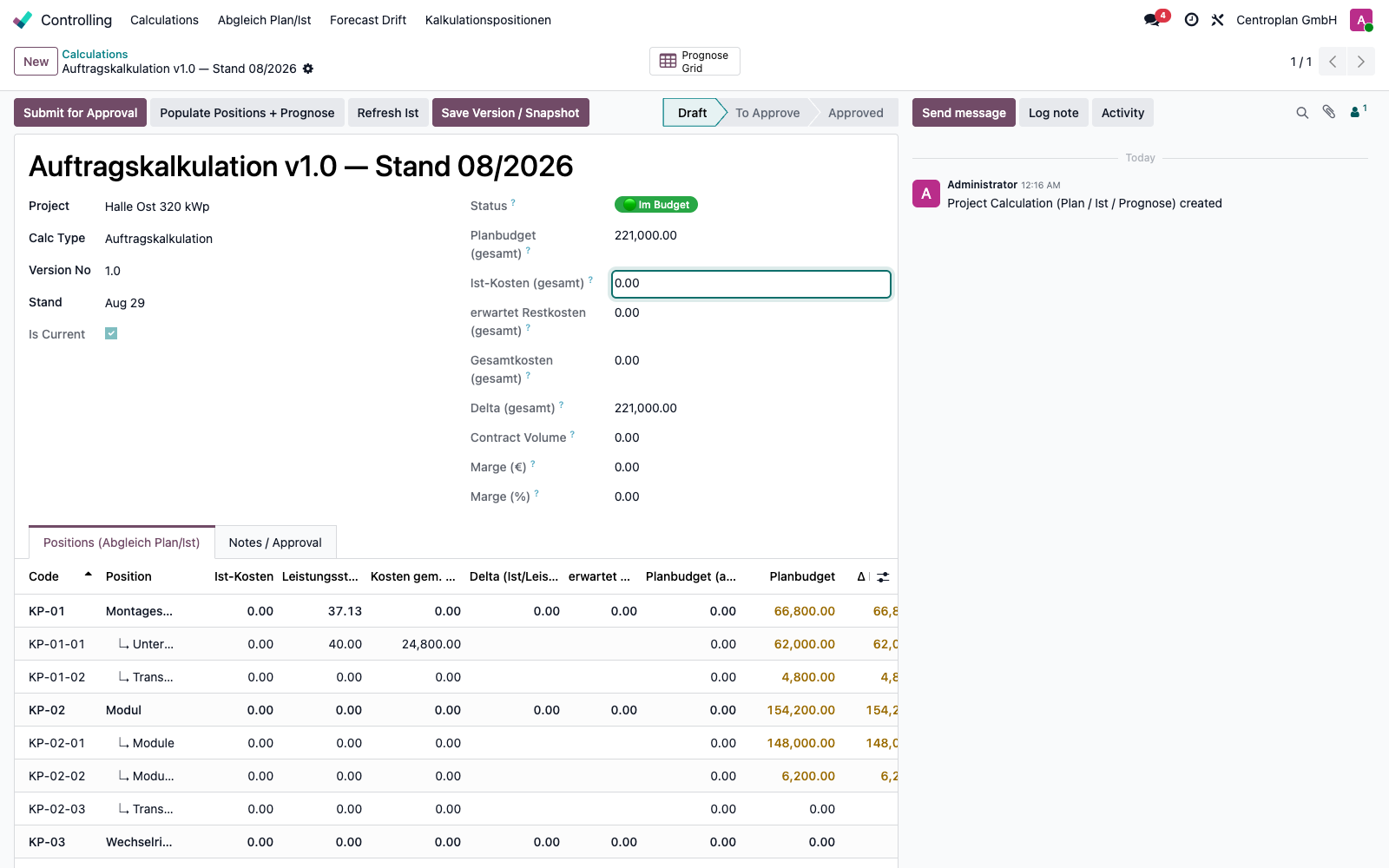
Schauen Sie im Kopf auf Ist-Kosten (gesamt). Dort steht 0,00, obwohl auf dem Projekt bereits eine Materialrechnung über 12.000,00 auf KP-01-01 gebucht ist. Das ist kein Fehler, sondern Absicht.
11. Ist-Kosten holen
Klicken Sie auf Refresh Ist. Jetzt zieht Odoo die gebuchten Kosten aus dem Projekt in die Kalkulation. Ist-Kosten (gesamt) springt auf 12.000,00, in der Zeile KP-01-01 steht dieselbe Zahl, und KP-01 zeigt in Delta (Ist/Leistung) die Differenz -12.800,00 zwischen den Ist-Kosten und den 24.800,00 aus dem Leistungsstand.
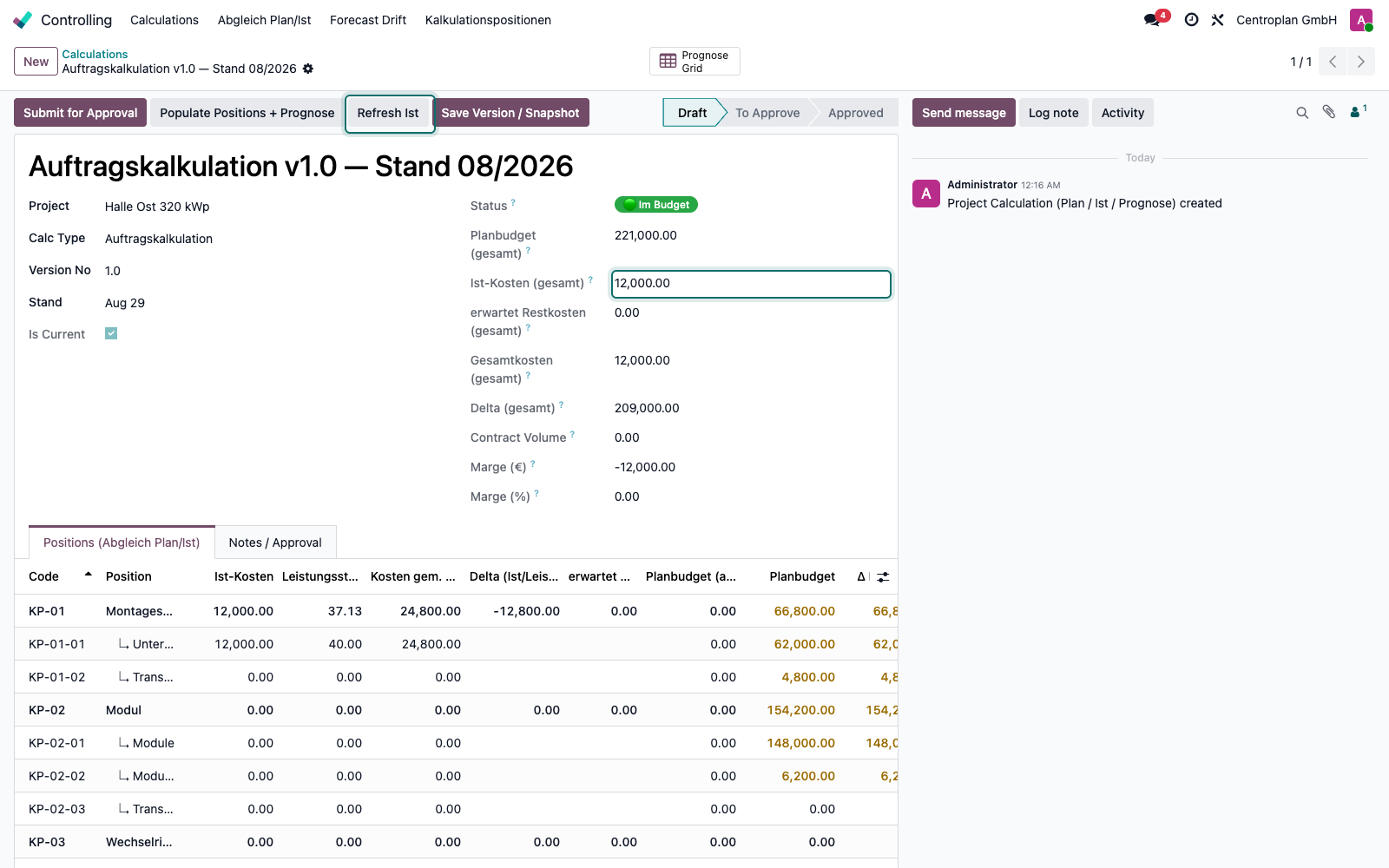
Hinweis: Warum der Ist nicht automatisch läuft. Die Ist-Kosten werden bewusst nur auf Klick übernommen. So bleibt die Kalkulation ein stabiler Stand zu einem Stichtag und verändert sich nicht unter der Hand, während Sie darauf schauen oder darüber berichten. Üblich ist ein Lauf zum Monatsende: erst Refresh Ist, dann prüfen, dann über Save Version / Snapshot einfrieren.
12. Das Prognose-Grid öffnen
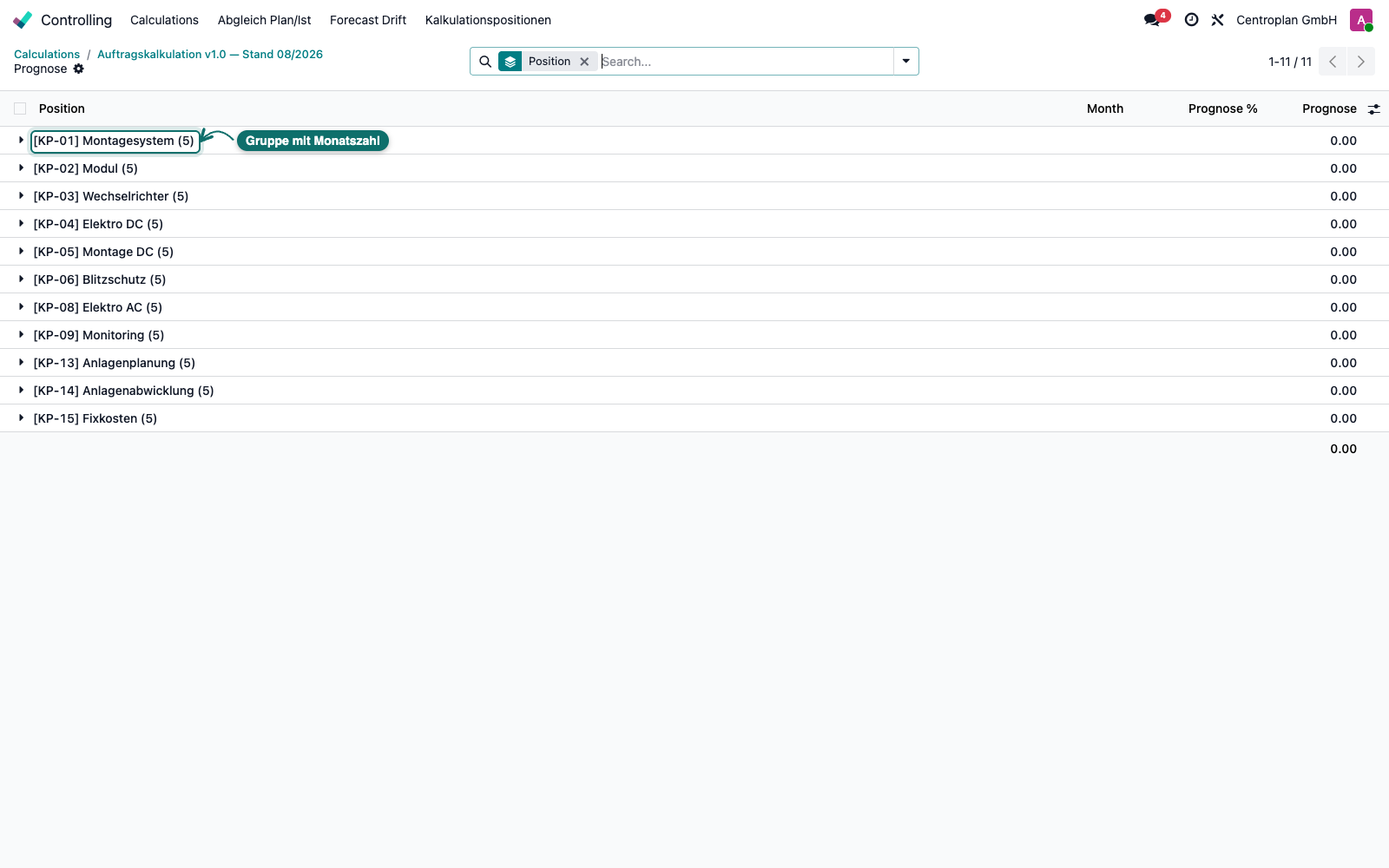
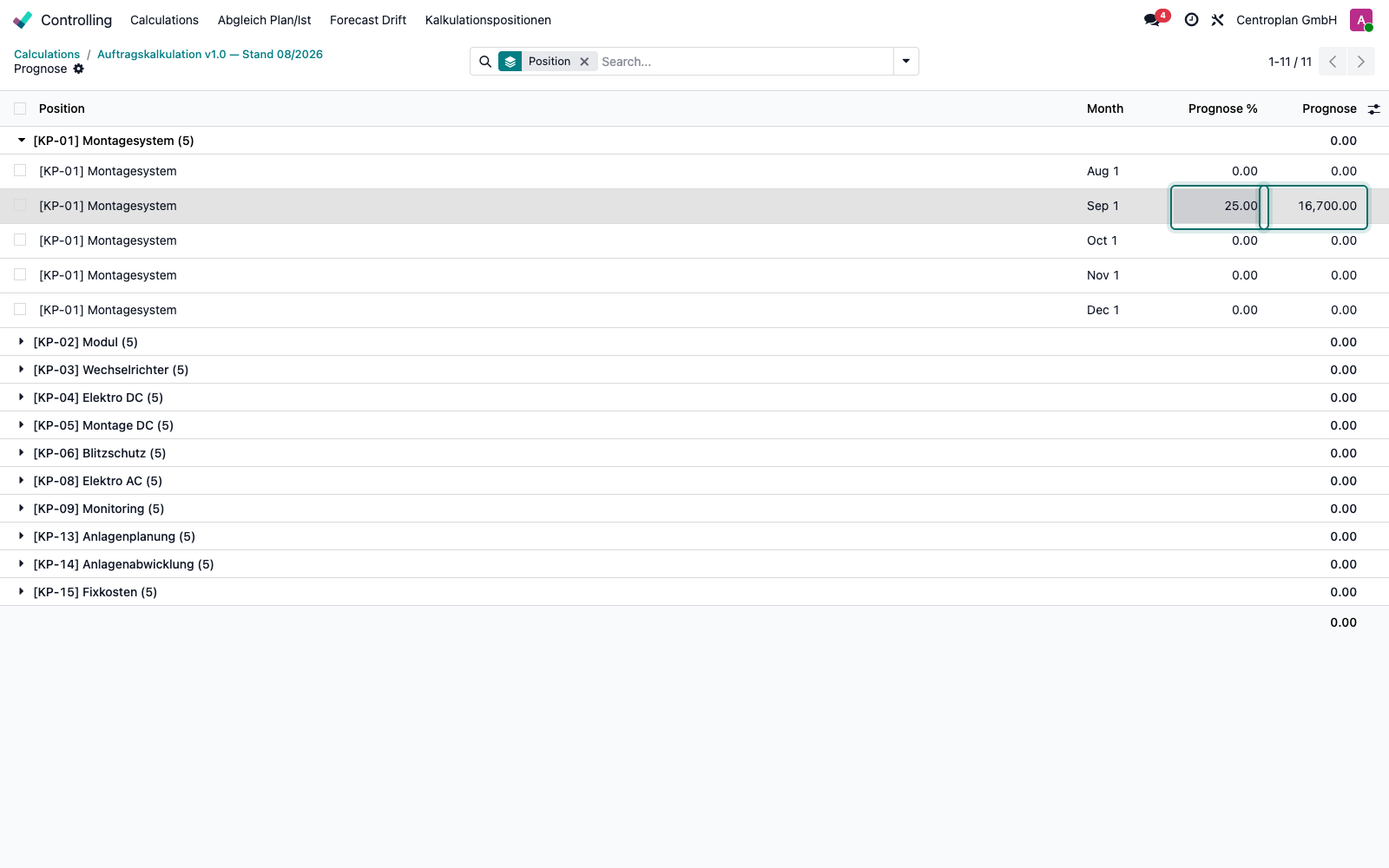
Klicken Sie oben im Kopfbereich auf Prognose Grid. Sie sehen eine nach Position gruppierte Liste, zugeklappt und auf die 11 Oberpositionen von KP-01 bis KP-15 reduziert. Die Zahl in Klammern hinter jeder Gruppe ist die Anzahl der Monate, hier (5) für August bis Dezember 2026.
13. Prozent eintragen, Betrag rechnet sich
Klappen Sie eine Gruppe auf, im Beispiel [KP-01] Montagesystem. Jeder Monat ist eine Zeile. Tragen Sie in der Spalte Prognose % ein, welcher Anteil des Planbudgets in diesem Monat anfällt, und bestätigen Sie mit Enter. Die Spalte Prognose rechnet den Betrag selbst aus. Im Beispiel ergeben 25,00 Prozent auf Sep 1 genau 16.700,00, also ein Viertel der 66.800,00 von KP-01.
14. Projektende verlängern
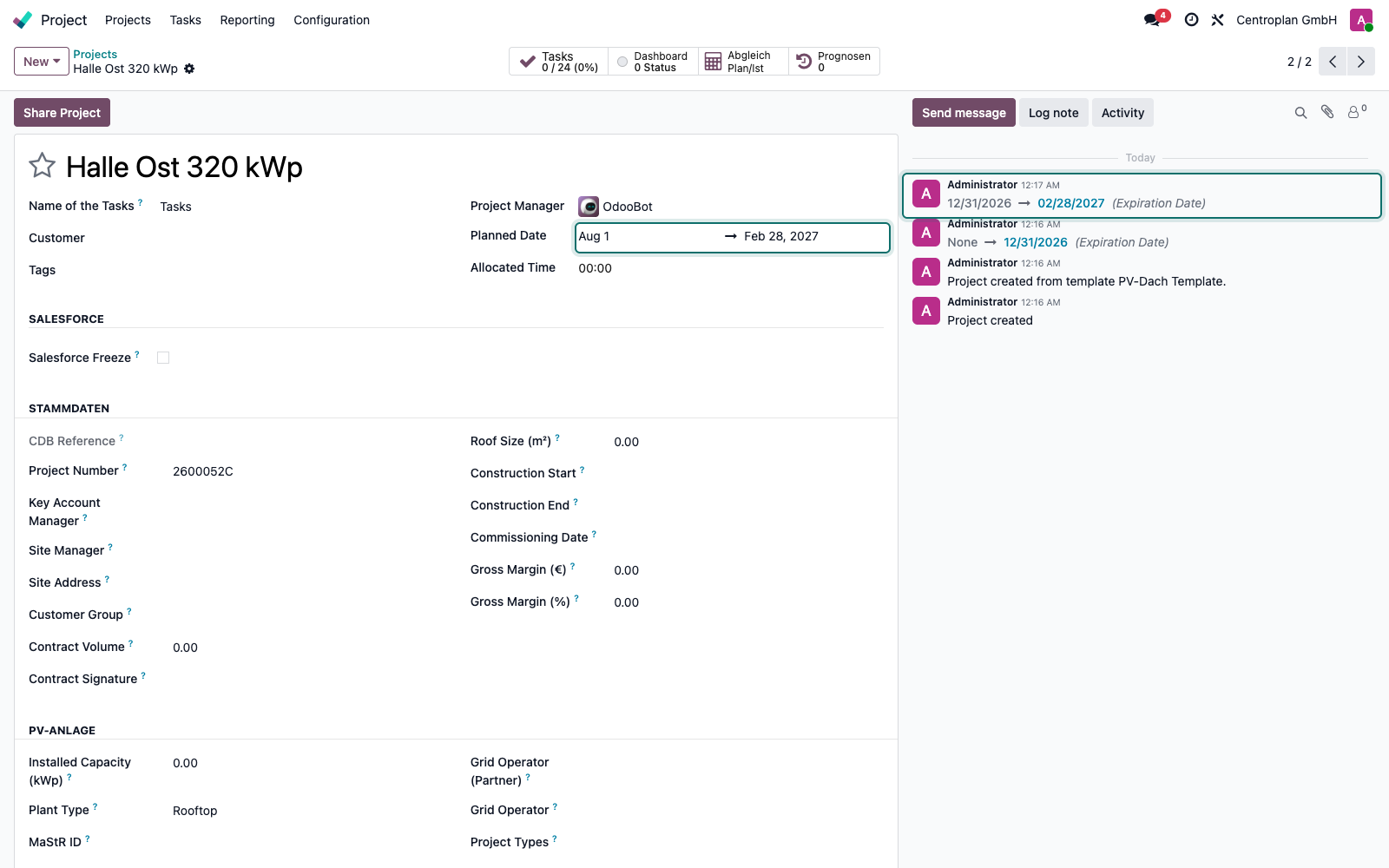
Zieht sich das Projekt länger als geplant, wird die Prognose zuerst am Projekt korrigiert, nicht in der Kalkulation. Öffnen Sie in der App Project das Projekt und klicken Sie bei Planned Date auf das Enddatum. Es wird zum Eingabefeld, in das Sie das neue Datum tippen, im Beispiel 02/28/2027. Speichern Sie. Das Feld zeigt danach Aug 1 → Feb 28, 2027, und der Verlauf rechts protokolliert den Wechsel von 12/31/2026 auf 02/28/2027.
15. Erneut Populate klicken
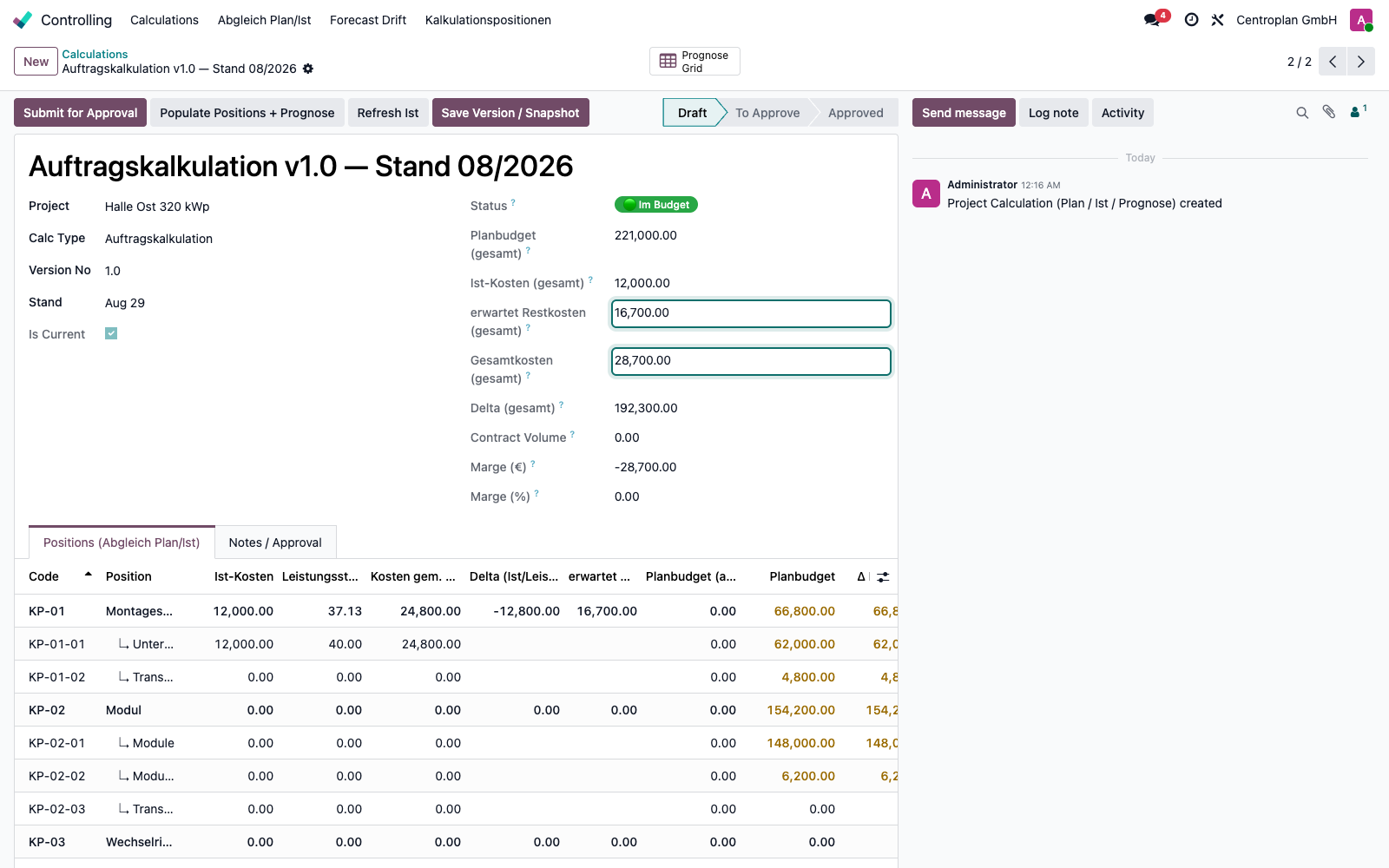
Gehen Sie zurück in die Kalkulation und klicken Sie noch einmal auf Populate Positions + Prognose. Der Knopf ergänzt die fehlenden Monate und lässt alles Eingetragene stehen: Planbudget (gesamt) bleibt bei 221.000,00, KP-01-01 bleibt bei 62.000,00. Neu ist erwartet Restkosten (gesamt) mit 16.700,00, denn die Prognose aus Schritt 13 zählt jetzt in die Gesamtkosten von 28.700,00 hinein.
16. Die neuen Monate kontrollieren
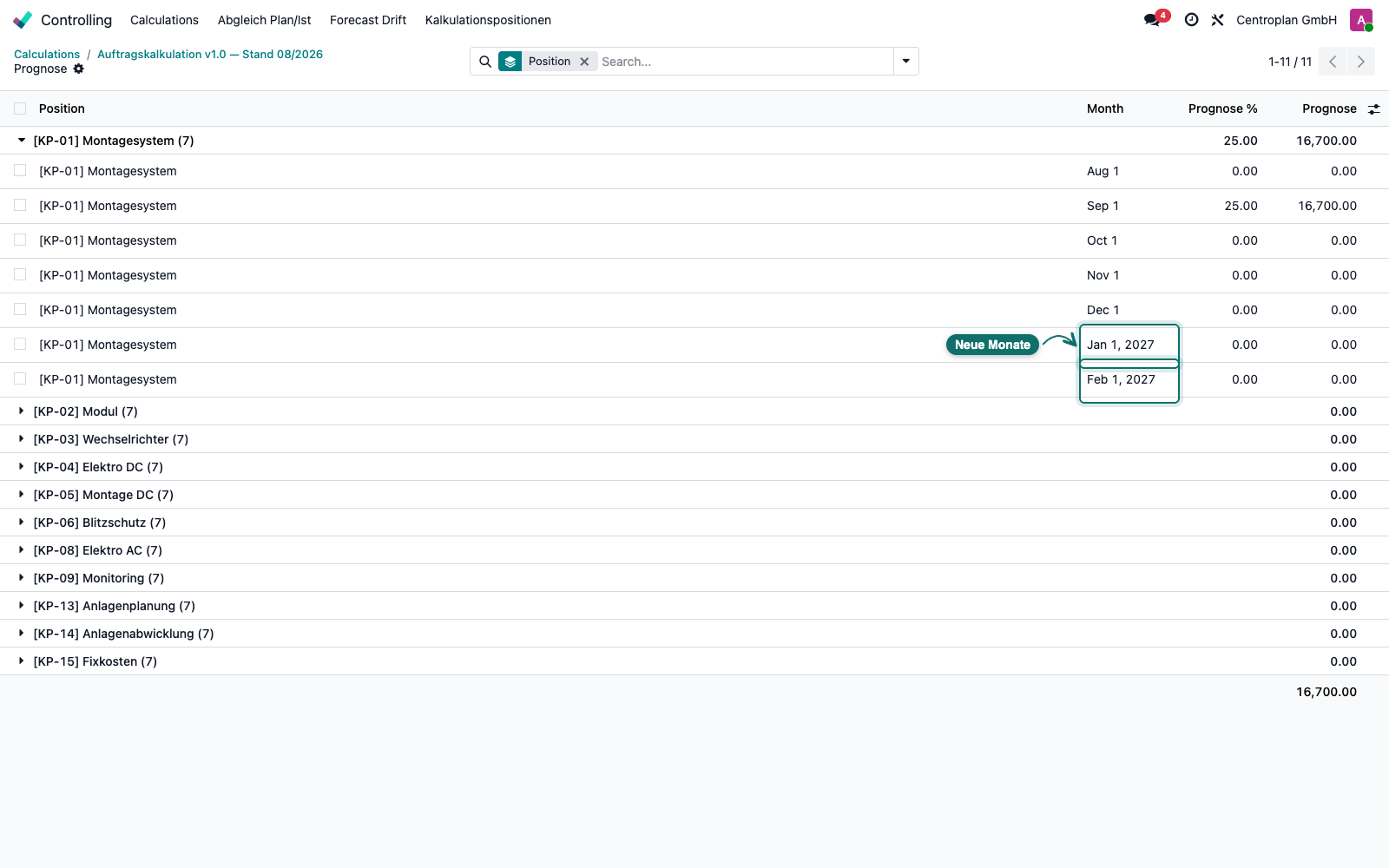
Öffnen Sie das Prognose Grid noch einmal. Jede Gruppe steht jetzt auf (7) statt (5), und in der aufgeklappten Gruppe [KP-01] Montagesystem stehen unter Dec 1 die beiden neuen Zeilen Jan 1, 2027 und Feb 1, 2027. Der Wert aus Schritt 13 ist unverändert: Sep 1 trägt weiterhin 25,00 Prozent und 16.700,00.
Wenn etwas schiefgeht
Eine Position fehlt in der Liste.
Die Kalkulation zeigt nur, was die Projektvorlage mitbringt. Prüfen Sie in der Vorlage, ob die Position angehakt ist, ergänzen Sie sie dort und klicken Sie danach in der Kalkulation erneut auf Populate Positions + Prognose. Bereits eingetragene Werte bleiben dabei erhalten.
Die Ist-Kosten bleiben auf 0,00, obwohl auf dem Projekt gebucht wurde.
Das ist der Normalzustand, solange niemand aktualisiert hat. Klicken Sie auf Refresh Ist. Bleibt es danach bei 0,00, prüfen Sie die gebuchte analytische Zeile: Trägt sie keine Kalkulationsposition, liegt der Betrag zwar auf dem Projekt, findet aber keine Positionszeile, in die er laufen könnte.
Im Prognose-Grid fehlen Monate.
Das Grid folgt der Projektlaufzeit, nicht der Kalkulation. Korrigieren Sie Planned Date am Projekt und klicken Sie danach in der Kalkulation auf Populate Positions + Prognose. Erst dieser zweite Schritt legt die neuen Monatszeilen an.
Die Gruppensumme im Prognose-Grid zeigt noch 0,00, obwohl in einer Zeile ein Wert steht.
Die Summe in der Gruppenzeile wird nicht sofort mitgezogen. Verlassen Sie das Grid und öffnen Sie es erneut über Prognose Grid, dann steht der Wert auch oben in der Gruppe.
Passendes Video
Den ganzen Ablauf von der leeren Kalkulation bis zur fertigen Prognose sehen Sie in Video-Kapitel 14. Wie der Leistungsstand in die Ampel und in den Earned Value einfließt, vertieft Video-Kapitel 15. Was eine Projektvorlage mitbringt und wie Positionen dort angehakt werden, zeigt Video-Kapitel 18.