Anleitung 5 von 6
Freigaben: Kalkulationsversionen und Gates
Diese Anleitung zeigt die beiden Freigaben im System: die Freigabe einer Kalkulationsversion im Controlling und die Freigabe eines Phasen-Gates im Projekt. Beide funktionieren nach demselben Muster, jemand reicht etwas ein, jemand anderes entscheidet, und das System hält fest, was sich dabei geändert hat. Sie richtet sich an Controlling und Projektleitung.
Als Beispiel dient das Projekt DEMO — PV Musterdach 500 kWp mit der Kalkulation Auftragskalkulation v1.0 — Stand 08/2026 und der Gate-Aufgabe Freigabe der Planung.
Vorbereitung
1. Festlegen, wer freigeben darf
Beide Freigaben hängen an einer Liste von Personen, die in den Einstellungen der Firma steht. Öffnen Sie die App Settings und links den Bereich Project. Unter Centroplan Finance tragen Sie bei Calculation Approvers ein, wer Kalkulationen genehmigen darf, unter Centroplan Gate Approval bei Gate Approvers, wer Phasen-Gates freigibt. Änderungen werden erst mit Save wirksam.
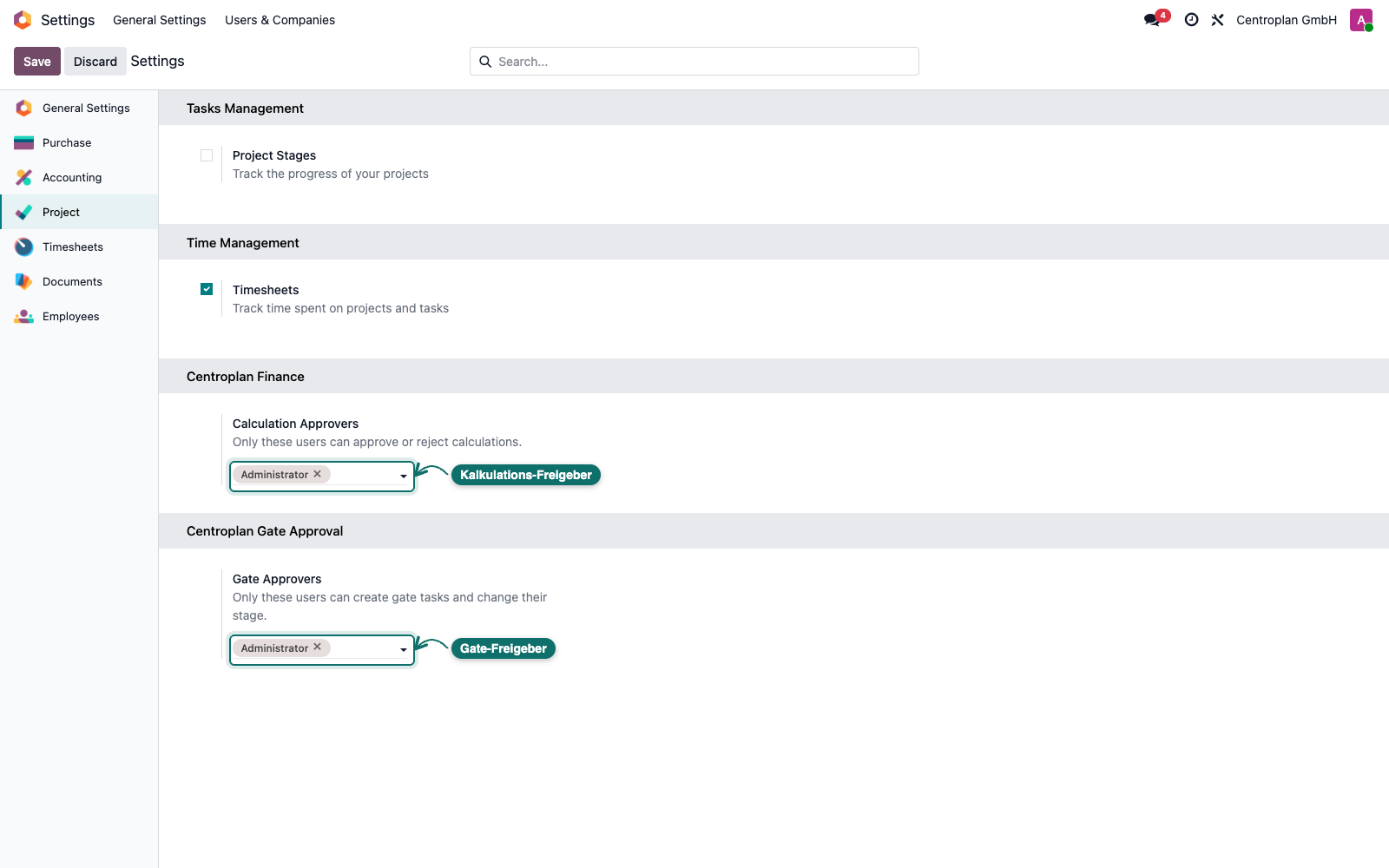
Hinweis: Wer nicht in Calculation Approvers steht, sieht die Schaltfläche Approve auf der Kalkulation gar nicht. Die Kalkulation bleibt dann auf To Approve stehen und niemand kann sie weiterbringen. Dasselbe gilt für Gates und Gate Approvers.
Teil A: Kalkulationsversionen
2. Die aktuelle Kalkulation öffnen
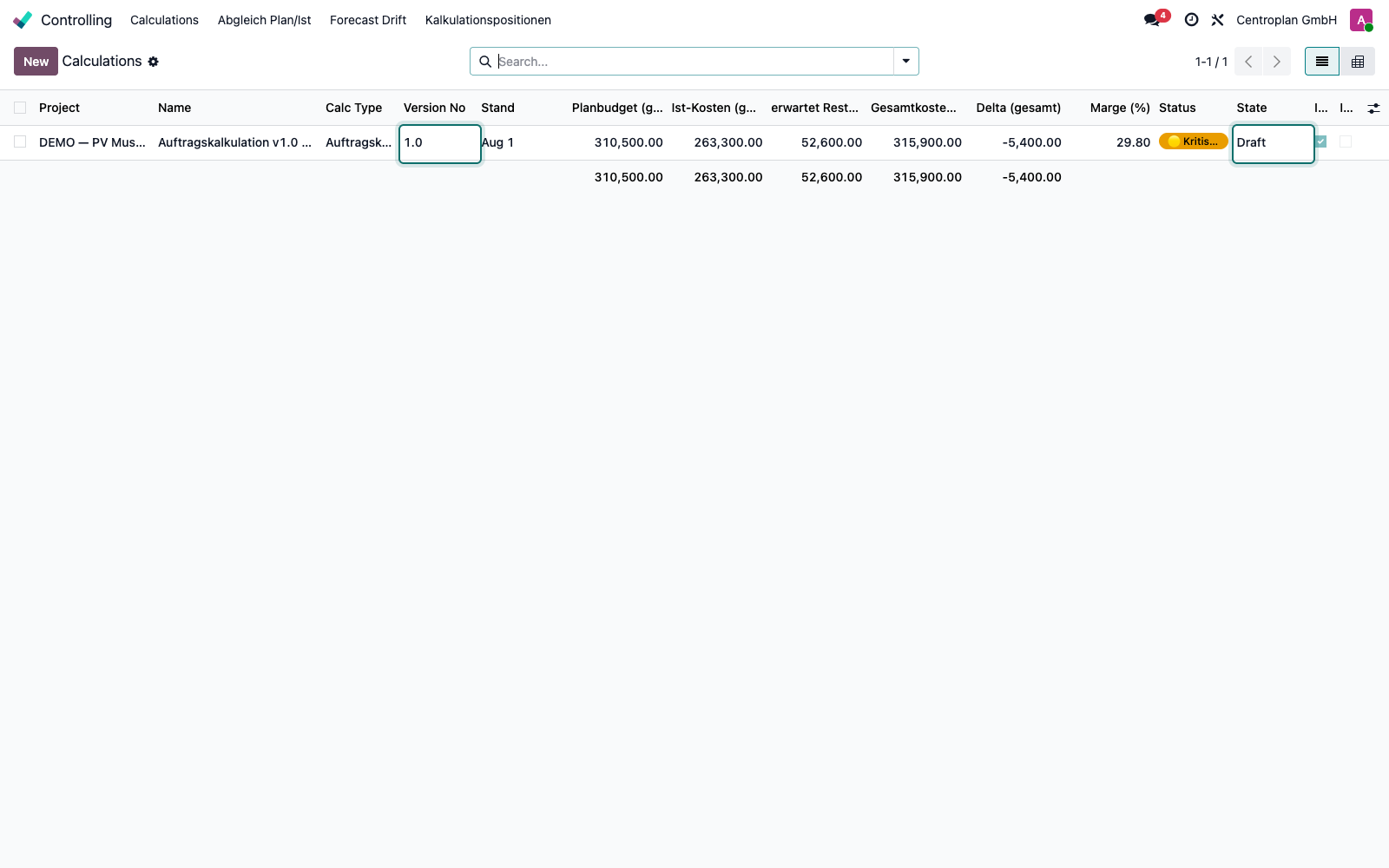
Öffnen Sie die App Controlling. Der Menüpunkt Calculations listet alle Kalkulationen. Im Beispiel gibt es genau eine, Version 1.0 mit einem Planbudget von 310.500,00 im Status Draft.
3. Den Stand der Dinge ansehen
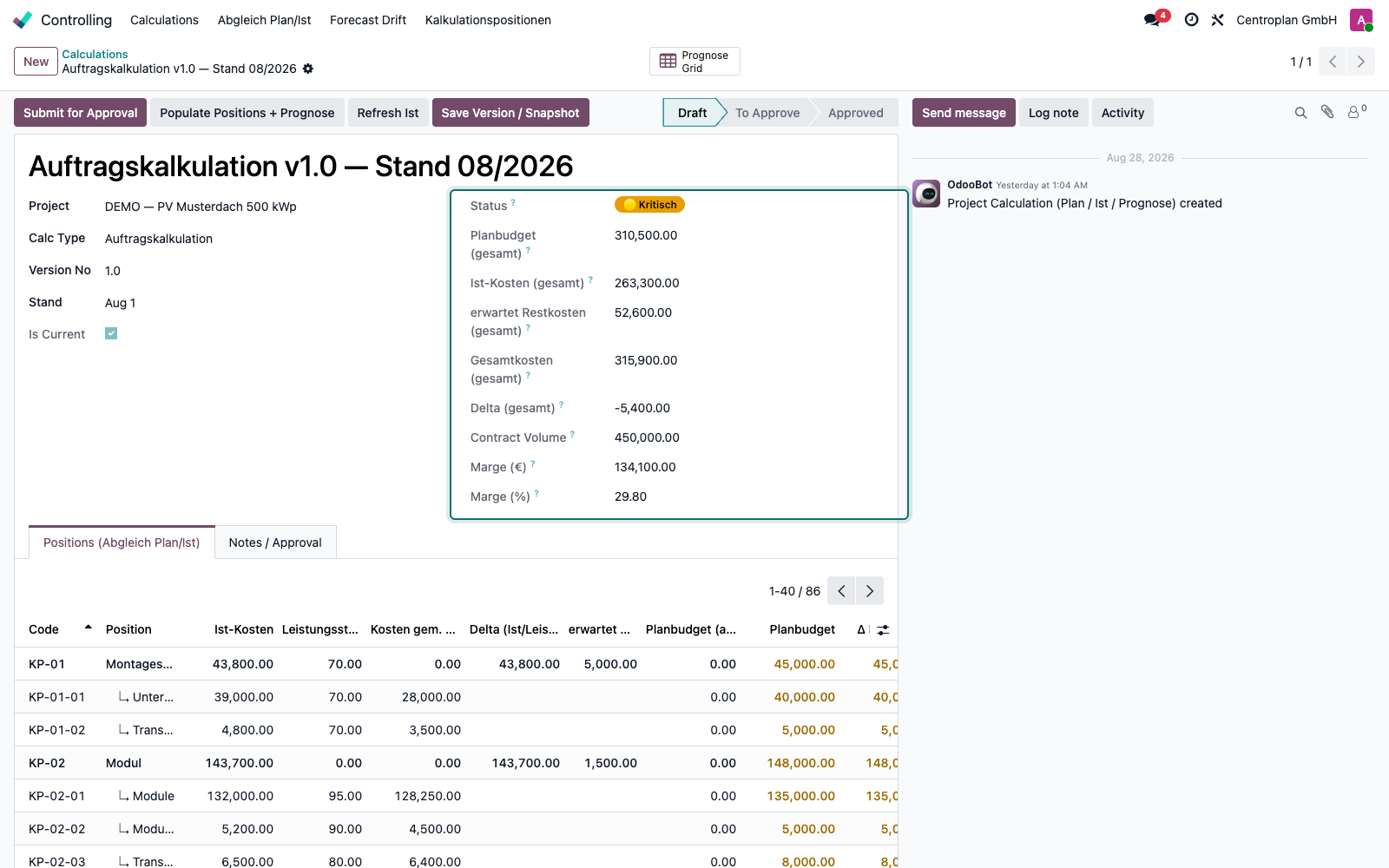
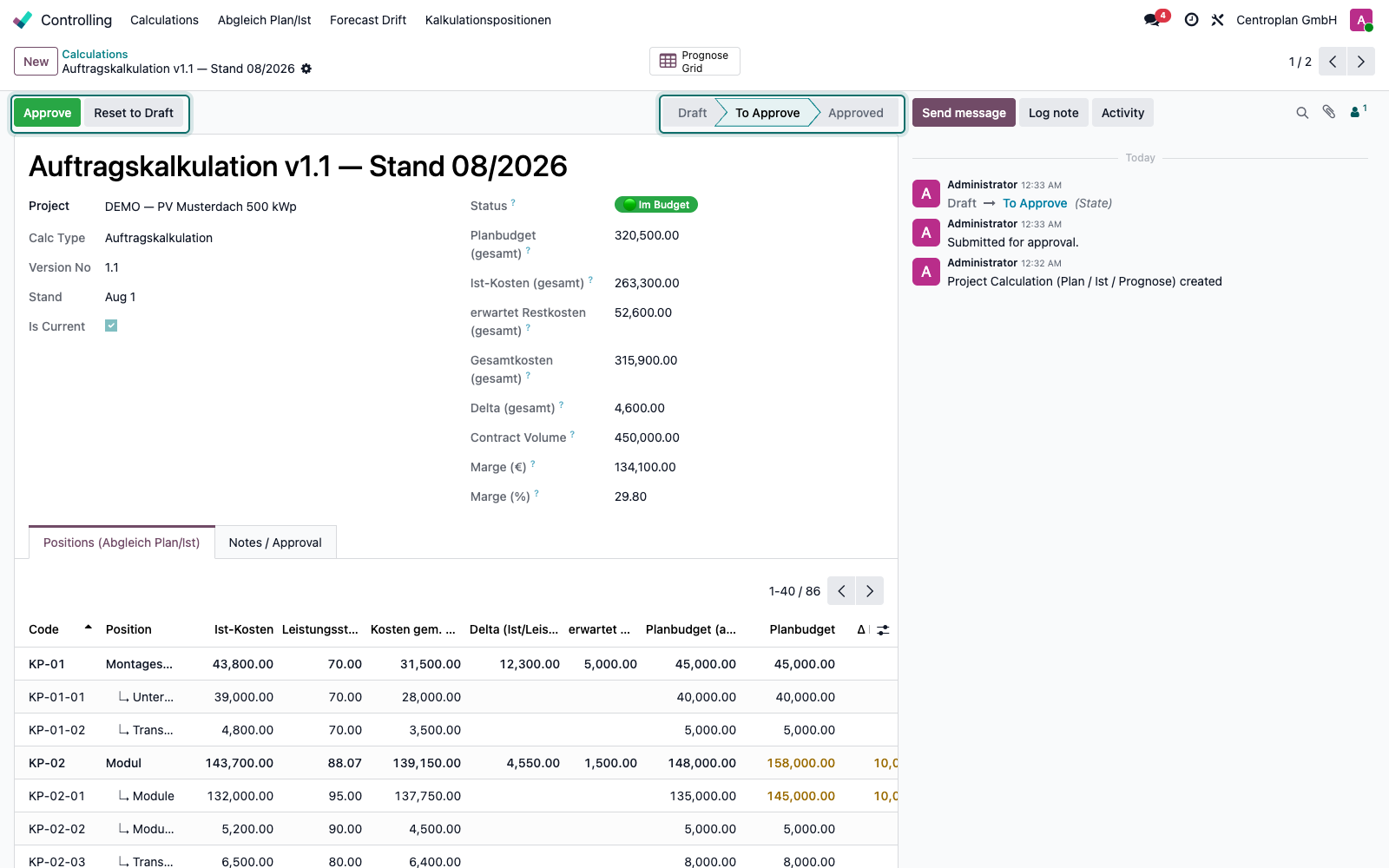
Klicken Sie die Zeile an. Der Kopf zeigt die Kennzahlen der Version: Planbudget (gesamt) 310.500,00, Ist-Kosten 263.300,00, erwartete Restkosten 52.600,00, Gesamtkosten 315.900,00 und daraus ein Delta von -5.400,00. Der Ampel-Status steht deshalb auf Kritisch.
4. Version einfrieren
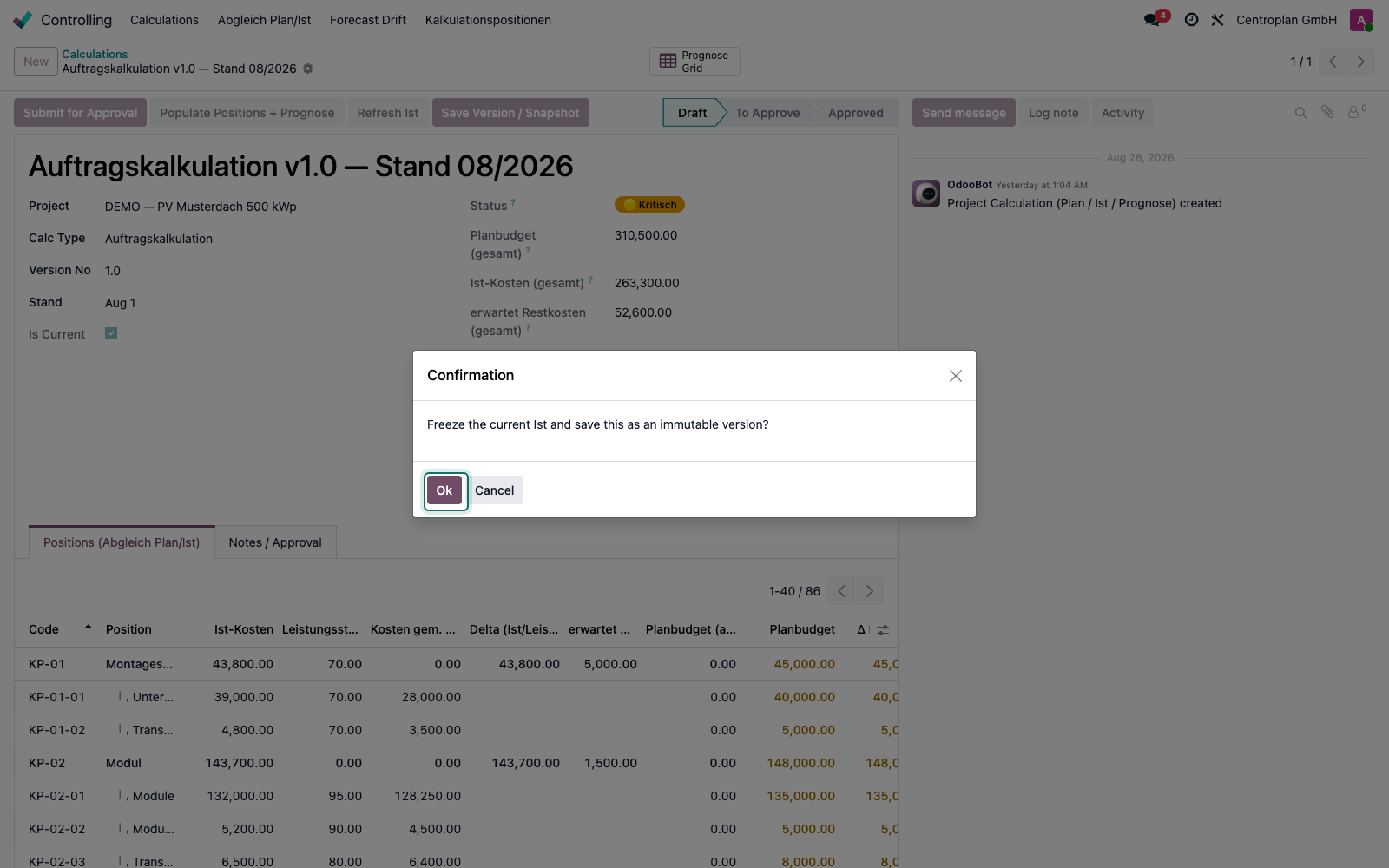
Klicken Sie auf Save Version / Snapshot. Das System fragt einmal nach: Freeze the current Ist and save this as an immutable version?. Bestätigen Sie mit Ok. Damit wird der heutige Stand samt Ist-Kosten dauerhaft festgehalten.
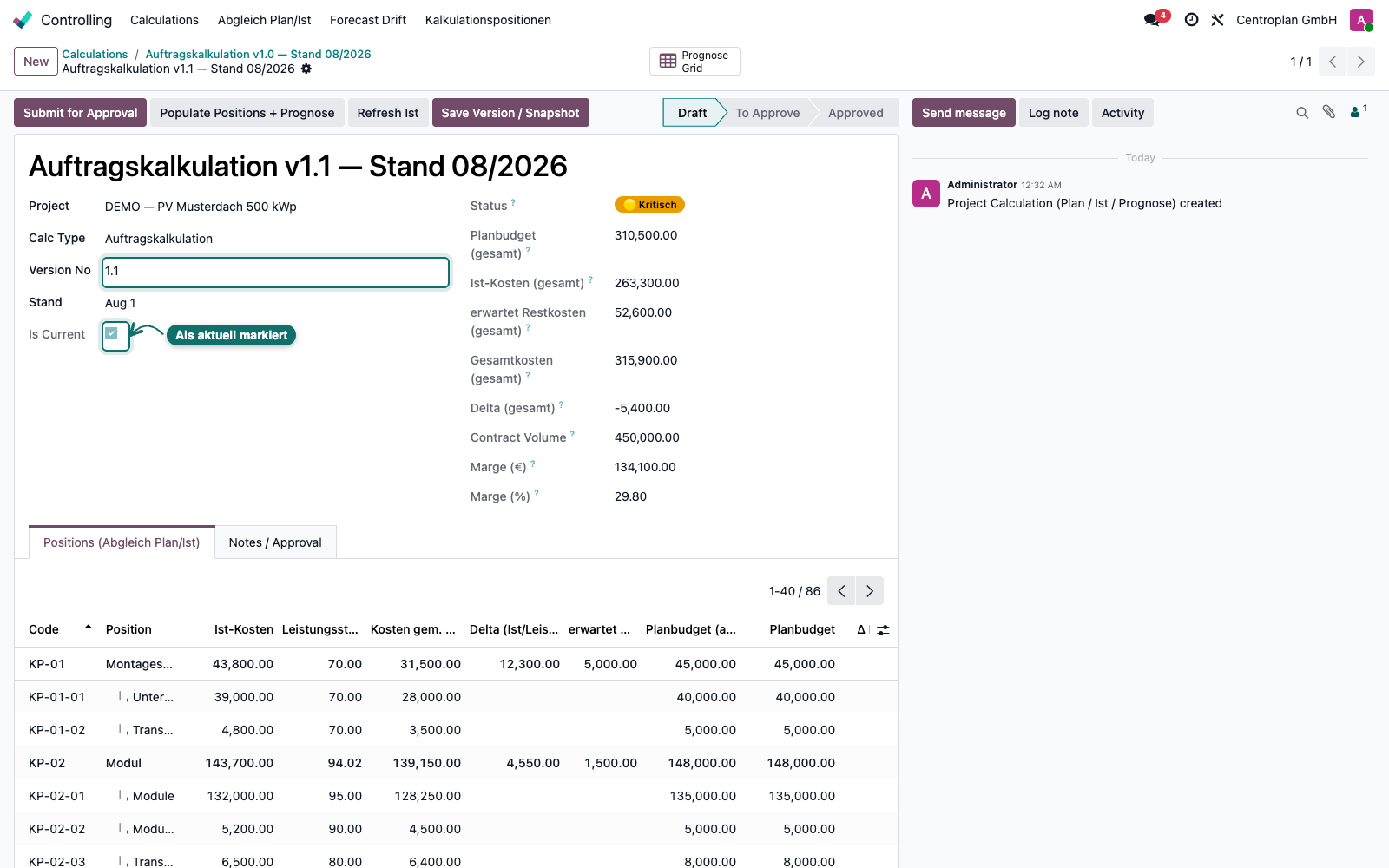
5. Weiterarbeiten in der Arbeitskopie
Das System legt sofort eine neue Arbeitskopie an und öffnet sie: Version No steht auf 1.1, Is Current ist gesetzt. Die Zahlen sind unverändert übernommen, in der Positionsliste stimmen Planbudget (alt) und Planbudget in jeder Zeile überein. Ab jetzt arbeiten Sie in dieser Kopie, nicht mehr in 1.0.
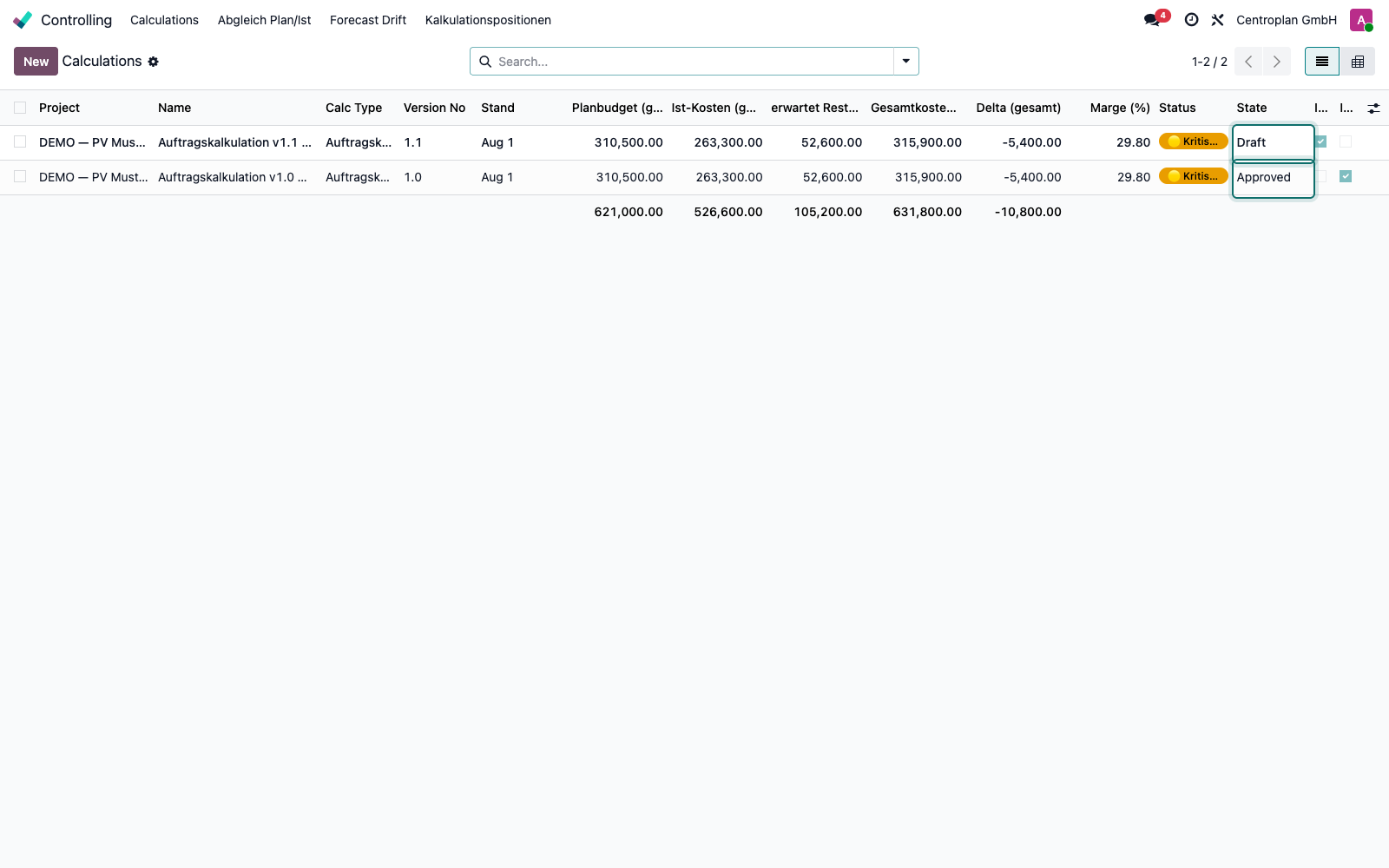
6. Beide Versionen in der Liste
Gehen Sie oben links über Calculations zurück. Jetzt stehen dort zwei Zeilen zum selben Projekt: Version 1.1 im Status Draft und Version 1.0 im Status Approved. Die eingefrorene 1.0 lässt sich nicht mehr ändern, sie ist Ihr Nachweis für den alten Stand.
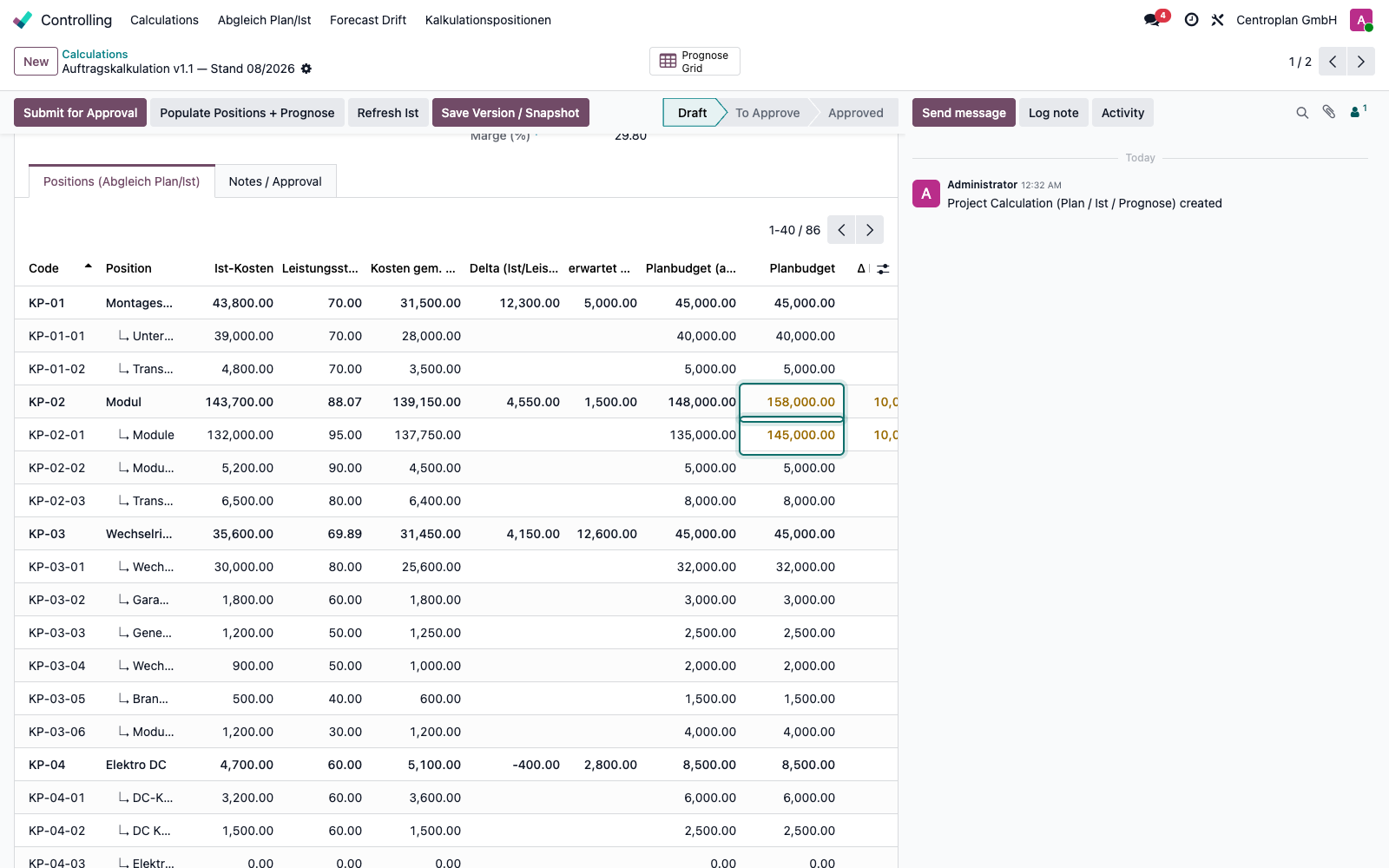
7. Einen Wert ändern
Öffnen Sie Version 1.1 und tragen Sie in der Position KP-02-01 Module in der Spalte Planbudget den Wert 145.000 ein statt 135.000. Speichern Sie. Die geänderten Werte werden farbig hervorgehoben, und die Oberposition KP-02 Modul zieht von 148.000,00 auf 158.000,00 nach. Die Spalte Planbudget (alt) behält den Wert aus dem Snapshot.
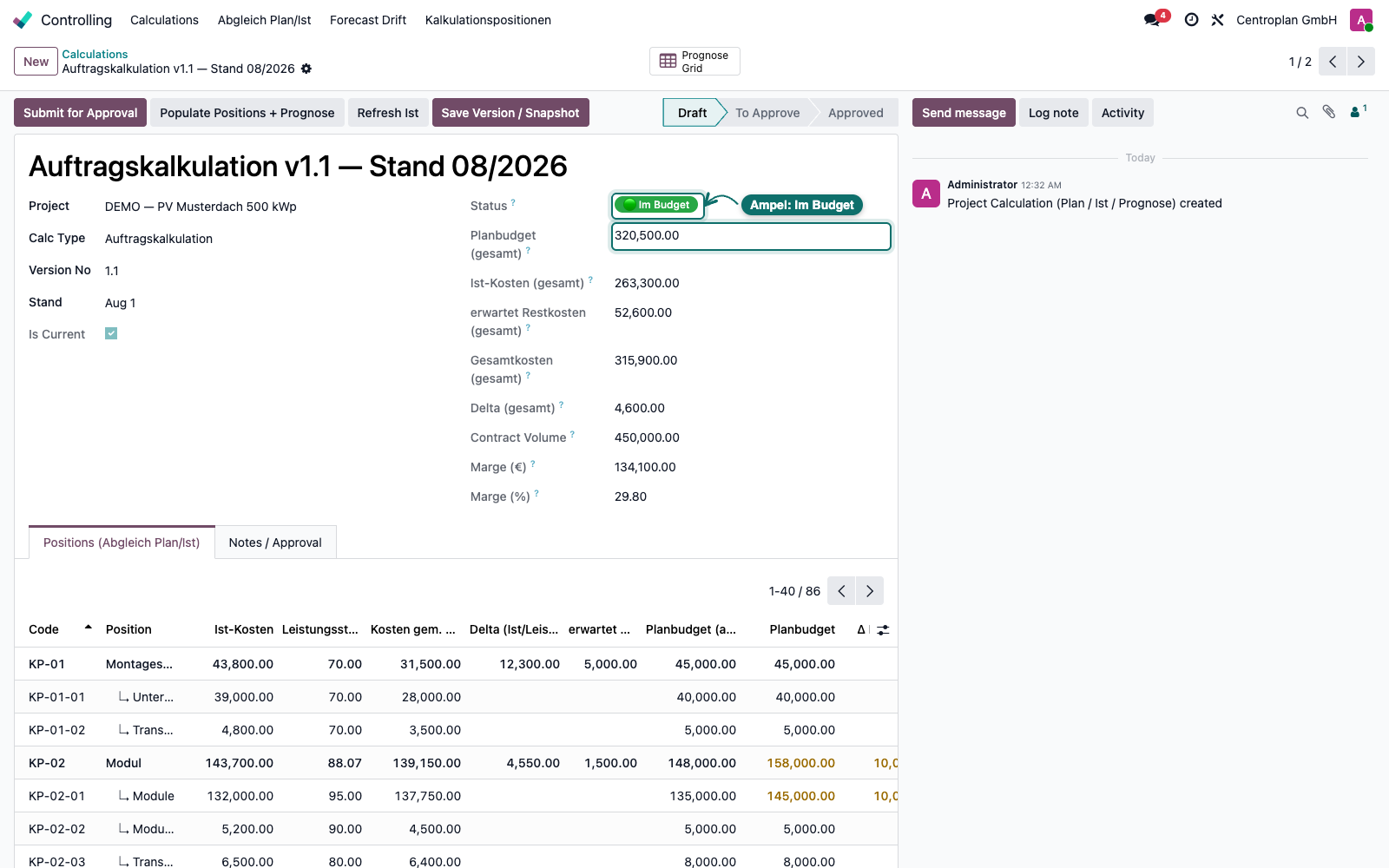
8. Das Ergebnis oben prüfen
Scrollen Sie zurück an den Anfang des Formulars. Das Planbudget (gesamt) steht nun auf 320.500,00, das Delta auf 4.600,00, und die Ampel springt von Kritisch auf Im Budget. Prüfen Sie das vor der Einreichung, denn genau diese Zahlen sieht der Freigeber später.
Hinweis: Das Delta ist Planbudget minus Gesamtkosten. Es wird also allein dadurch besser, dass Sie das Planbudget erhöhen. Die Ampel sagt nichts darüber, ob die Erhöhung berechtigt war, das entscheidet die Freigabe.
9. Zur Freigabe geben
Klicken Sie auf Submit for Approval. Der Status wechselt auf To Approve, im Kopf erscheinen Approve und Reset to Draft, und der Verlauf rechts protokolliert Submitted for approval..
10. Der Freigabedialog zeigt Vorher und Nachher
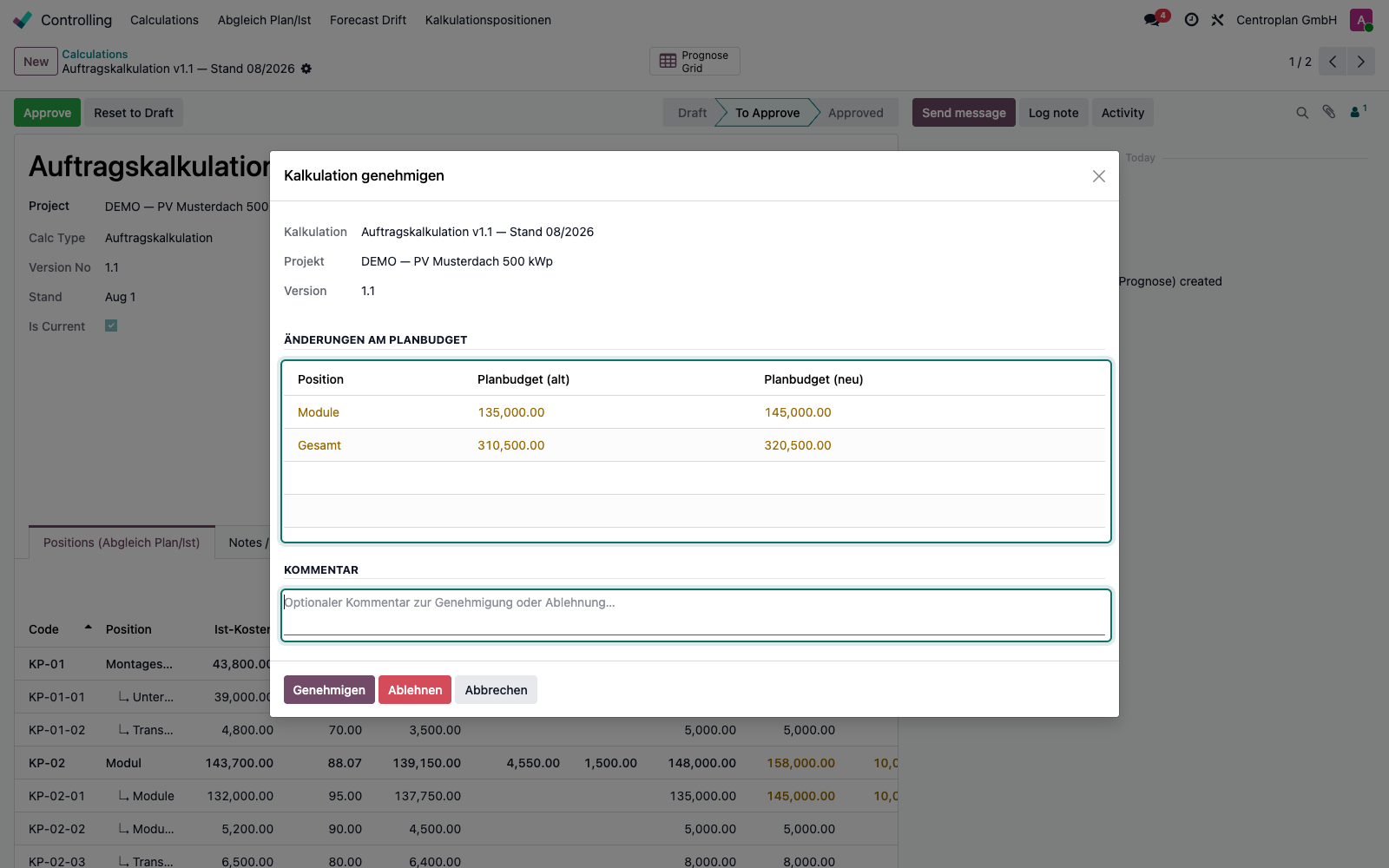
Klicken Sie als Freigeber auf Approve. Der Dialog Kalkulation genehmigen nennt Kalkulation, Projekt und Version und listet unter Änderungen am Planbudget nur das, was sich bewegt hat: Position Module von 135.000,00 auf 145.000,00 und die Zeile Gesamt von 310.500,00 auf 320.500,00. Im Feld Kommentar können Sie Ihre Begründung festhalten.
11. Genehmigen
Klicken Sie auf Genehmigen. Die Version steht auf Approved, und dieselbe Tabelle wird in den Verlauf geschrieben. Sie bleibt dort dauerhaft nachlesbar, zusammen mit Name und Uhrzeit.
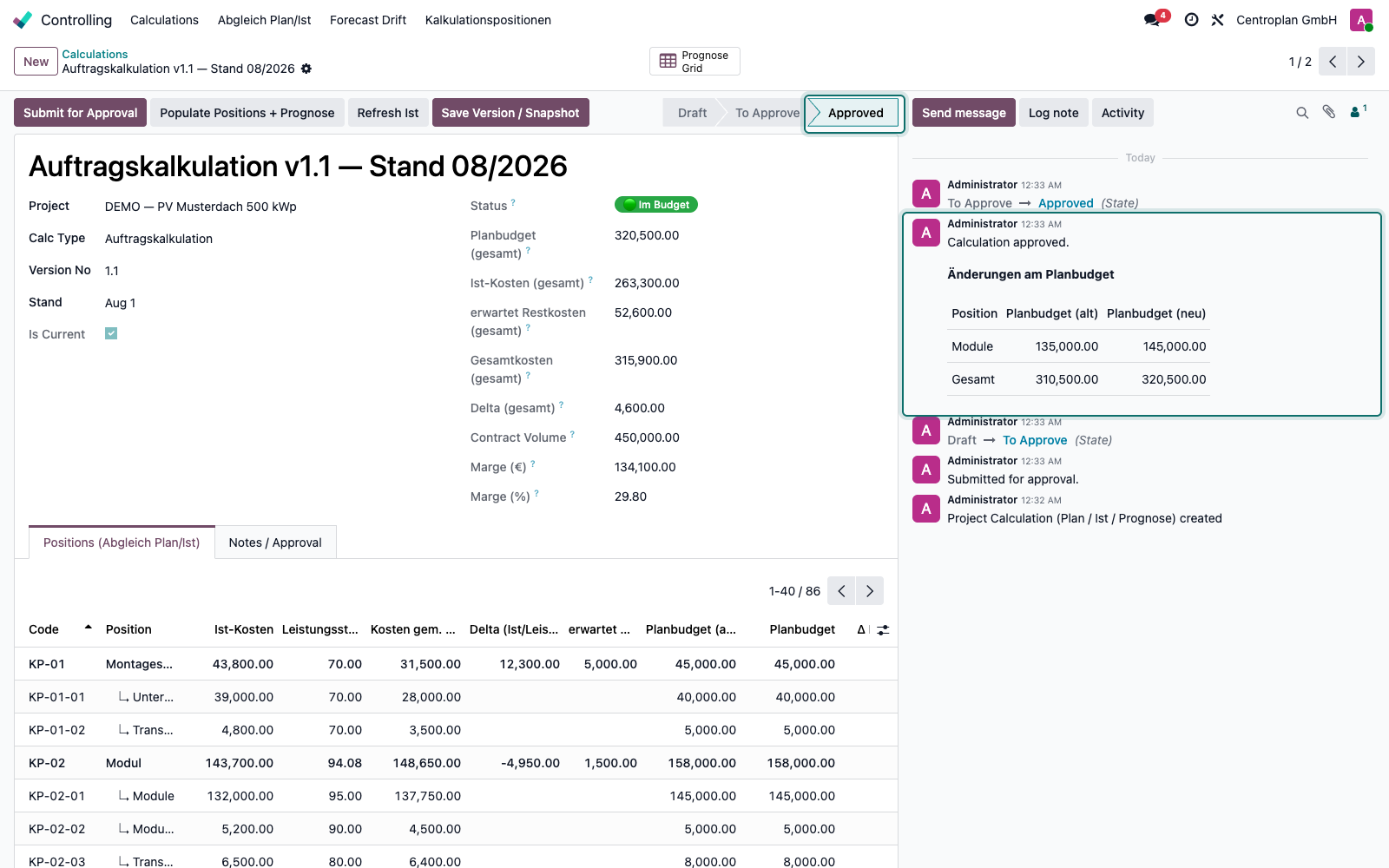
Hinweis: Mit der Genehmigung wird Planbudget (alt) auf die neuen Werte gesetzt, im Beispiel steht bei KP-02-01 Module jetzt in beiden Spalten 145.000,00. Die nächste Freigabe vergleicht also gegen den gerade genehmigten Stand und nicht mehr gegen den Snapshot.
Teil B: Phasen-Gates
Gate-Aufgaben sind die Punkte im Aufgabenplan, an denen ein Projekt nicht ohne Zustimmung in die nächste Phase weitergeht. In den folgenden Schritten arbeiten wir als Projektleitung mit dem Benutzer testpm@centroplan.com.
12. Die Gate-Aufgabe öffnen
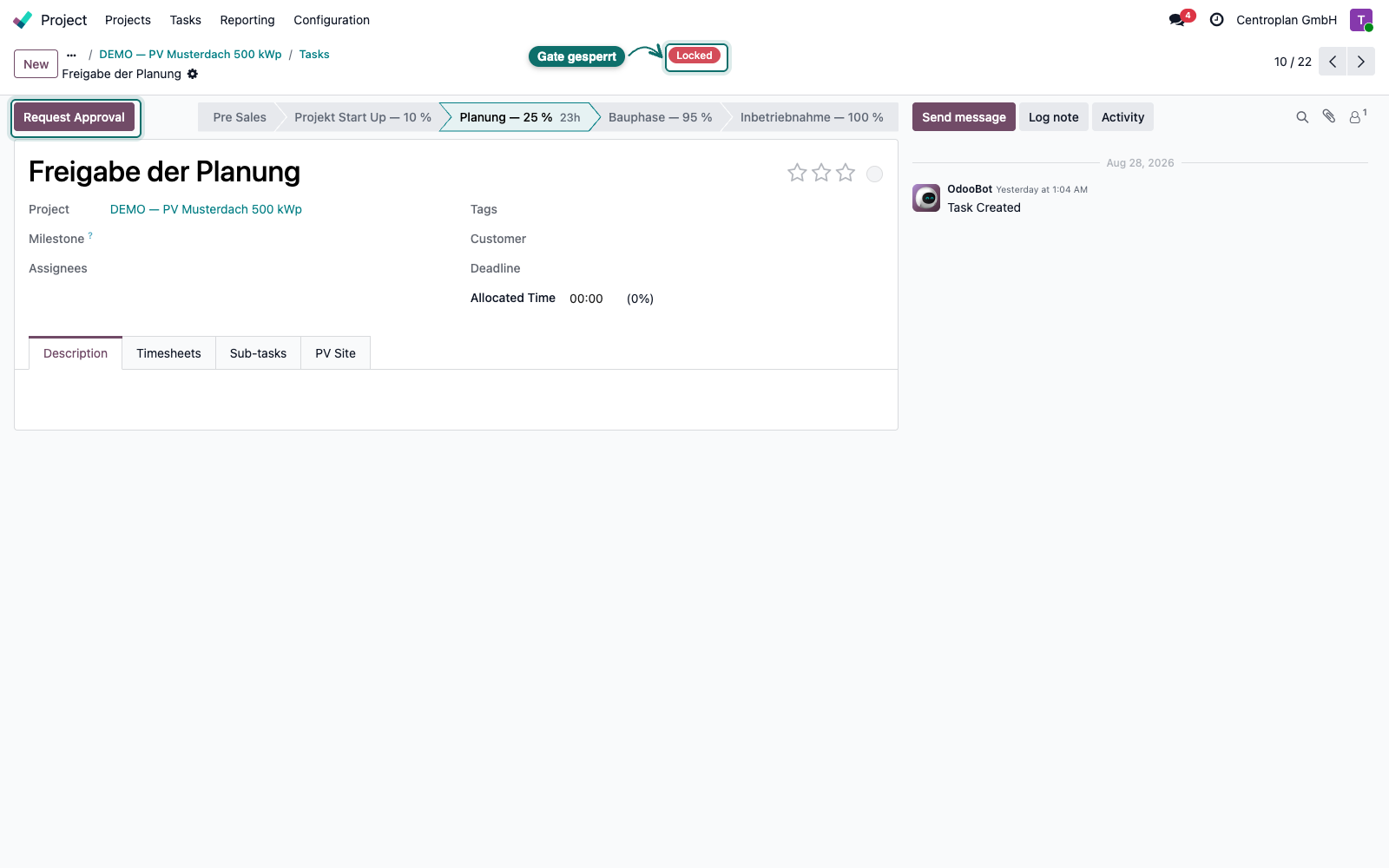
Öffnen Sie im Projekt DEMO — PV Musterdach 500 kWp die Aufgabenliste und darin die Aufgabe Freigabe der Planung. Oben steht das rote Kennzeichen Locked, links gibt es genau eine Schaltfläche: Request Approval. Die Phasenleiste ist blass dargestellt, die Aufgabe steht in Planung — 25 %.
13. Freigabe anfordern
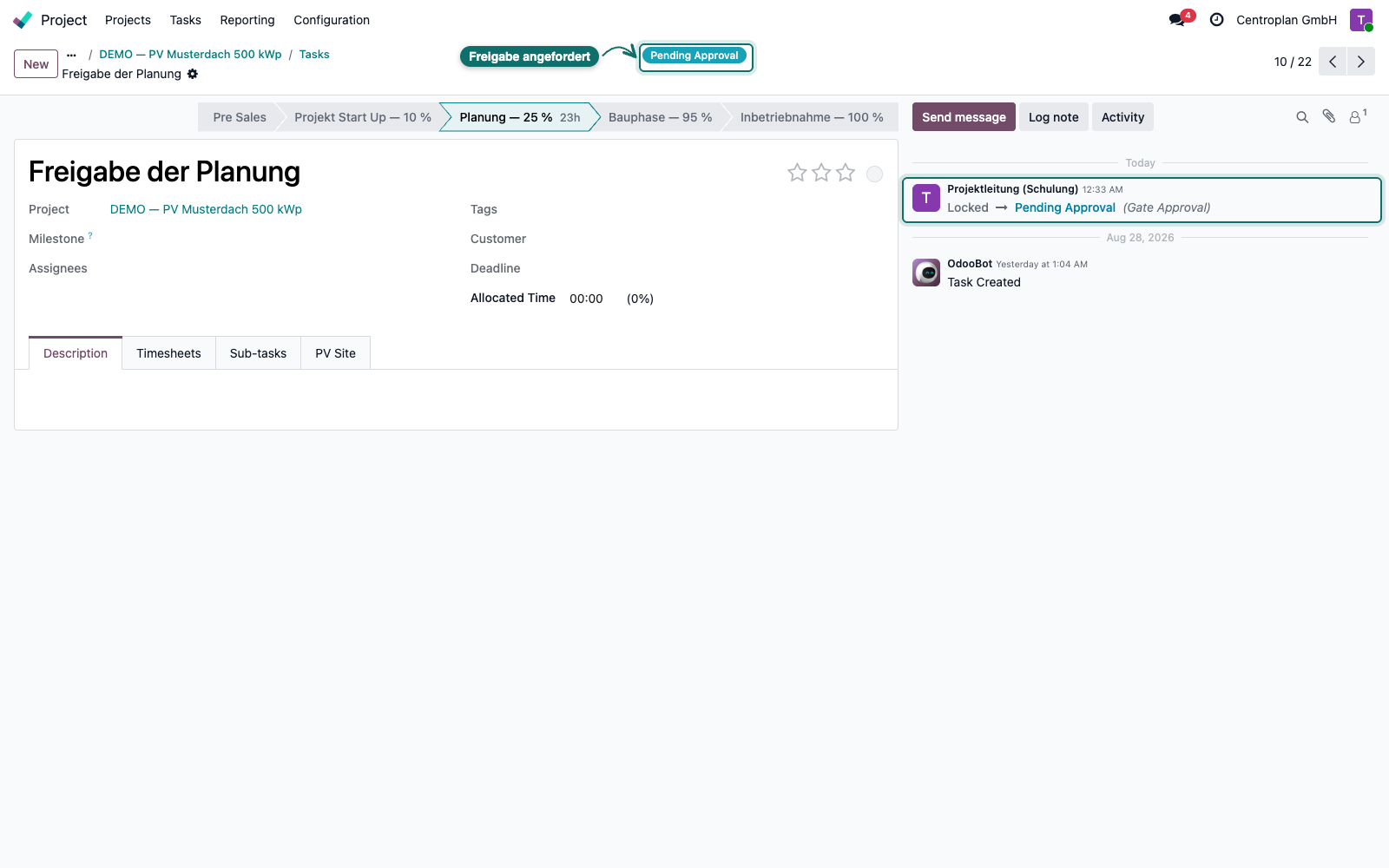
Klicken Sie auf Request Approval. Das Kennzeichen wechselt auf Pending Approval, die Schaltfläche verschwindet, und der Verlauf hält fest, wer angefordert hat: Locked → Pending Approval (Gate Approval). Die Phasenleiste bleibt blass und lässt sich weiterhin nicht anklicken.
14. Die Sperre im Kanban
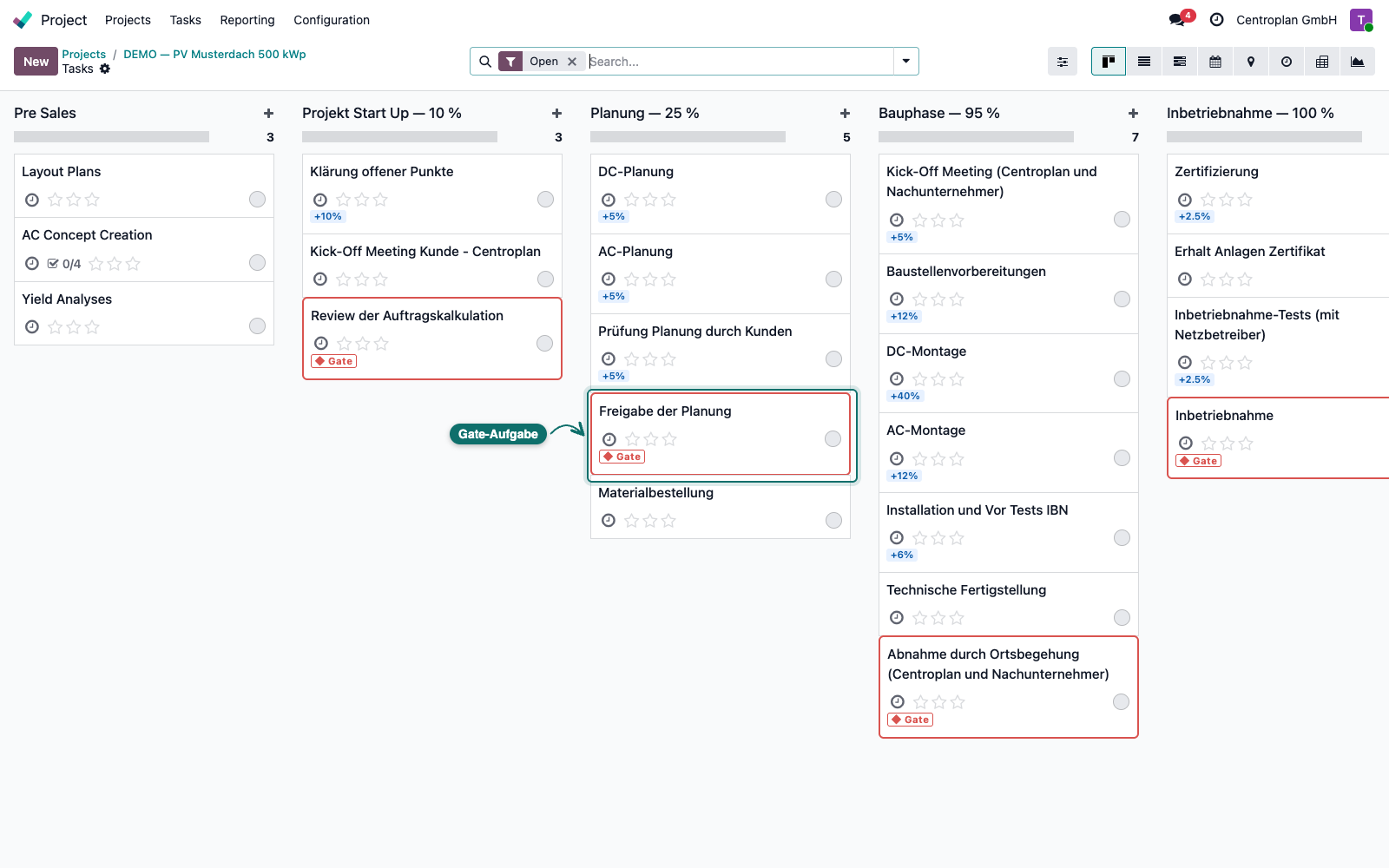
Wechseln Sie in die Kanban-Ansicht der Aufgaben. Gate-Aufgaben erkennen Sie am roten Rahmen und am Kennzeichen Gate, im Beispiel Freigabe der Planung in der Spalte Planung — 25 %. Im Projekt gibt es vier davon, eine je Phasenübergang.
15. Der Versuch, die Phase zu ziehen
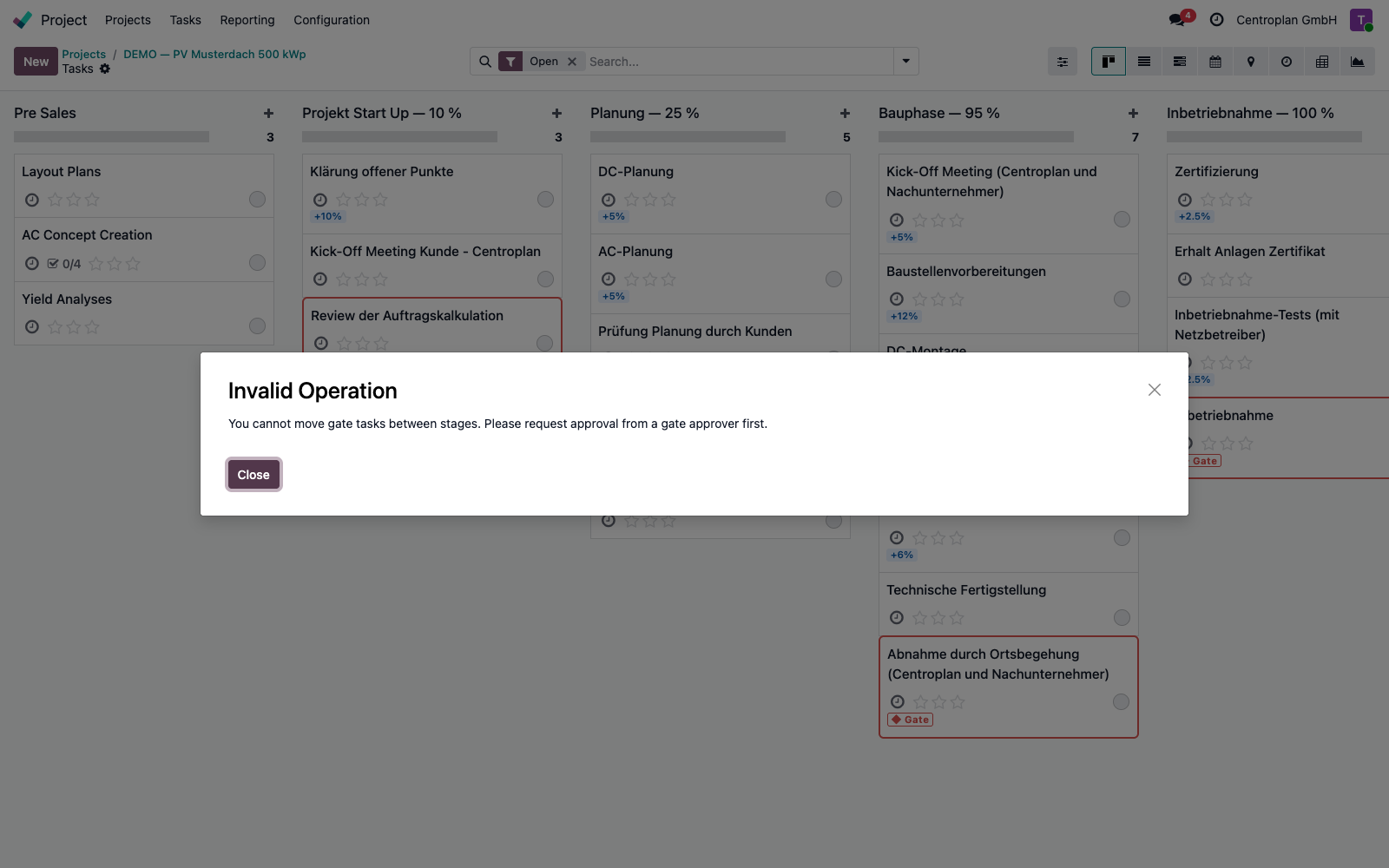
Ziehen Sie die Karte Freigabe der Planung in die Spalte Bauphase — 95 %. Das System nimmt die Verschiebung nicht an und antwortet mit Invalid Operation: You cannot move gate tasks between stages. Please request approval from a gate approver first. Die Karte springt zurück.
16. Als Freigeber entscheiden
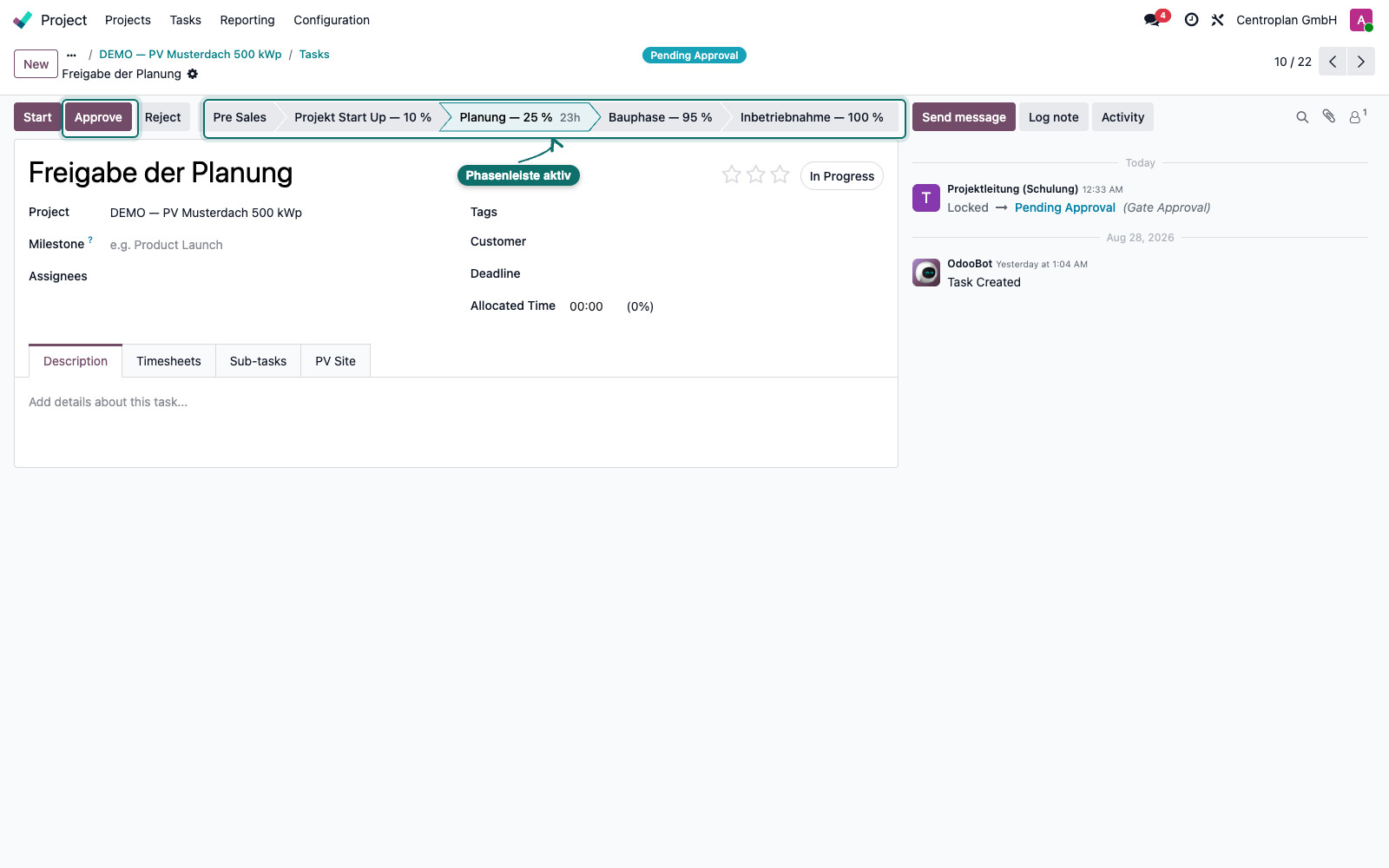
Melden Sie sich als Freigeber an und öffnen Sie dieselbe Aufgabe. Jetzt stehen im Kopf Approve und Reject, und die Phasenleiste ist wieder in normaler Schrift, also anklickbar. Das Kennzeichen steht weiter auf Pending Approval.
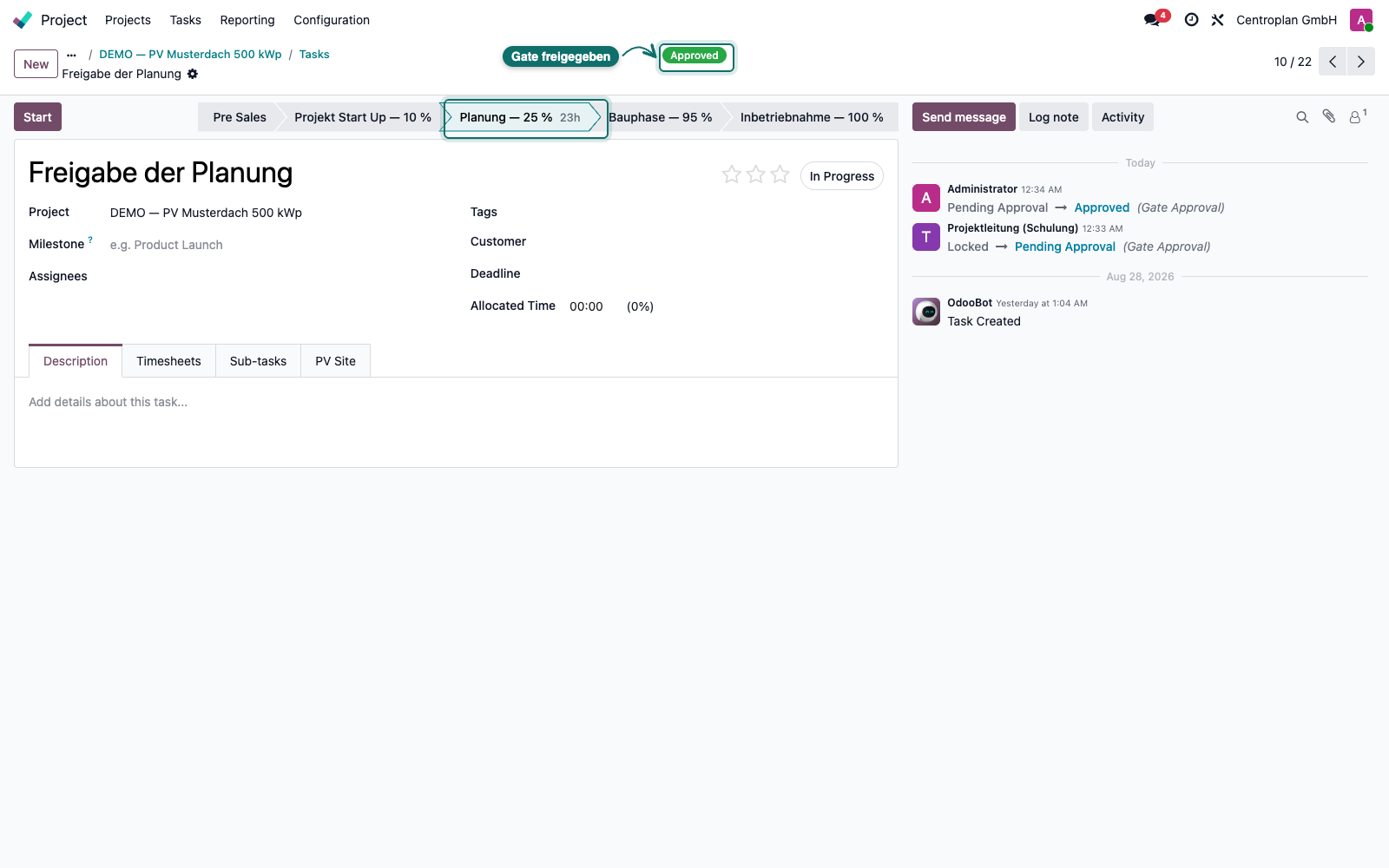
17. Gate freigeben
Klicken Sie auf Approve. Das Kennzeichen wechselt auf Approved, und der Verlauf zeigt beide Schritte untereinander: die Anforderung durch die Projektleitung und die Freigabe. Die Aufgabe steht immer noch in Planung — 25 %, die Freigabe verschiebt sie nicht von selbst.
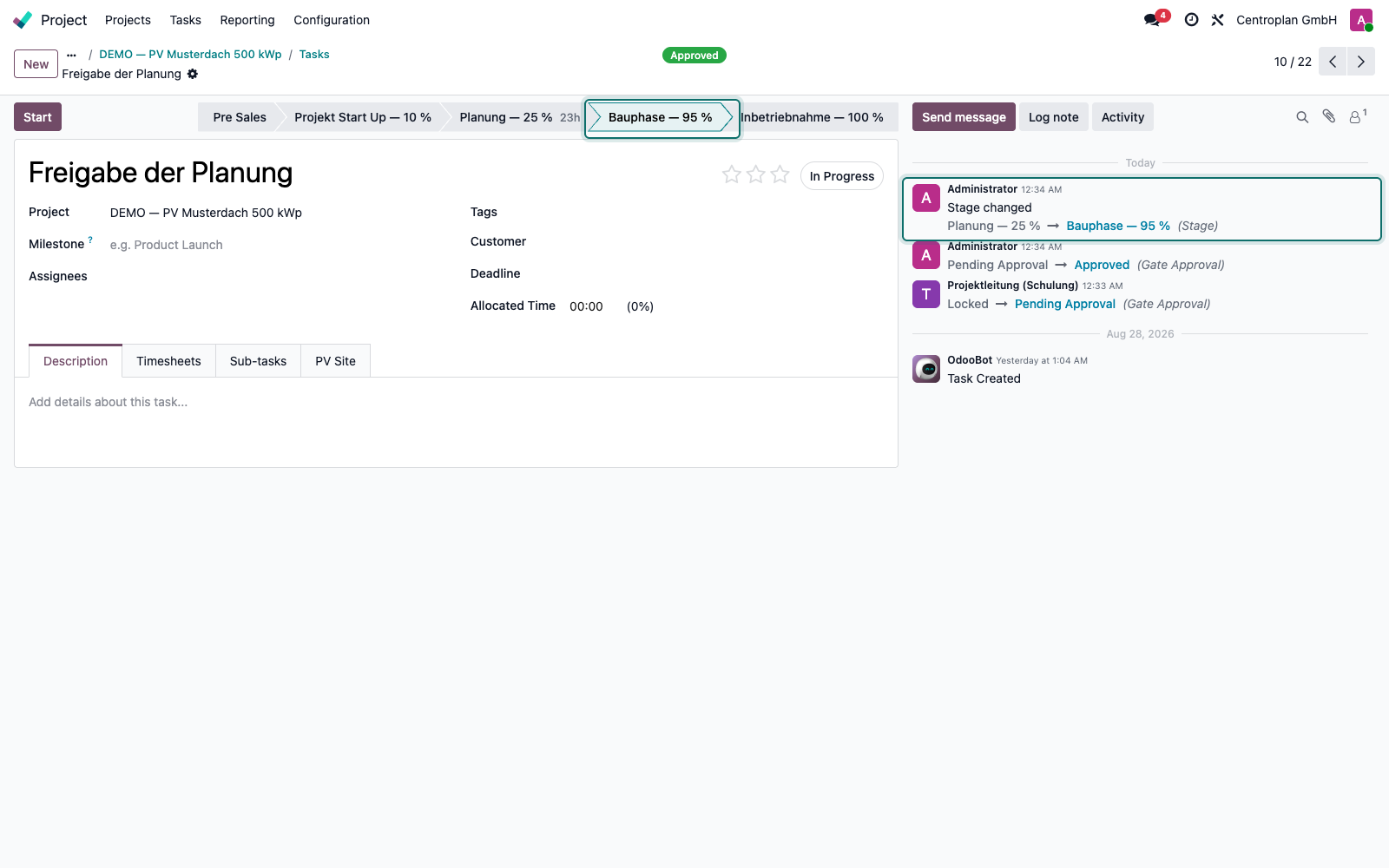
18. Phase weiterschalten
Klicken Sie in der Phasenleiste auf Bauphase — 95 %. Die Aufgabe wechselt die Phase, und der Verlauf protokolliert Stage changed. Ab jetzt ist die Aufgabe für alle Beteiligten wieder normal bearbeitbar.
Wenn etwas schiefgeht
Auf der Kalkulation fehlt die Schaltfläche Approve.
Sie stehen nicht in der Liste Calculation Approvers. Lassen Sie sich dort eintragen, oder geben Sie die Kalkulation an eine Person weiter, die dort steht. Solange niemand eingetragen ist, kann die Kalkulation überhaupt nicht genehmigt werden. Die Liste finden Sie unter Settings, Bereich Project, Block Centroplan Finance.
In der eingefrorenen Version lässt sich nichts mehr ändern.
Das ist gewollt. Nach Save Version / Snapshot ist die alte Version der unveränderliche Nachweis, gearbeitet wird in der neuen Arbeitskopie. Sie erkennen die richtige Version an Is Current und daran, dass sie in der Liste auf Draft steht.
Das Verschieben einer Aufgabe wird mit "Invalid Operation" abgelehnt.
Es handelt sich um eine Gate-Aufgabe, deren Freigabe noch nicht erteilt ist. Öffnen Sie die Aufgabe, klicken Sie auf Request Approval und warten Sie die Entscheidung ab. Erst danach nimmt das System die Phasenänderung an.
Auf der Gate-Aufgabe fehlt Request Approval, obwohl sie auf Locked steht.
Dann sind Sie selbst Gate-Freigeber. Für Freigeber ist die Aufgabe nicht gesperrt, Sie können die Phase direkt umschalten und brauchen keine Anforderung.
Der Freigabedialog meldet "Keine Änderungen am Planbudget seit der letzten Genehmigung".
Seit der letzten Genehmigung wurde kein Planbudget verändert. Das ist kein Fehler, Sie können trotzdem genehmigen. Wenn Sie eine Änderung erwartet hatten, prüfen Sie in der Positionsliste die Spalten Planbudget (alt) und Planbudget, sie sind dann in allen Zeilen gleich.
Passendes Video
Den Ablauf aus Teil A sehen Sie in Video-Kapitel 16, den Gedanken hinter Snapshot und Genehmigung vertieft Video-Kapitel 9. Die Phasen und die Gate-Aufgaben aus Teil B zeigt Video-Kapitel 4. Wie Benutzer und Rechte eingerichtet werden, erklärt Video-Kapitel 18.