Anleitung 6 von 6
Suchen, Filtern, Favoriten
Diese Anleitung zeigt, wie Sie aus jeder Liste im System Ihre eigene Auswertung machen: gruppieren, filtern, das Ergebnis als Favorit speichern und mit allen teilen. Sie gilt überall in Odoo; als Beispiel dient die Kalkulationsliste im Controlling. Die Regel dahinter stammt aus der Einführungsschulung: Die zwei, drei häufigsten Sichten werden einmal eingerichtet und geteilt — niemand soll jeden Tag neu gruppieren.
Passendes Video: Kapitel 19 der Aufbaureihe.
Gruppieren und filtern
1. Die Ausgangsliste
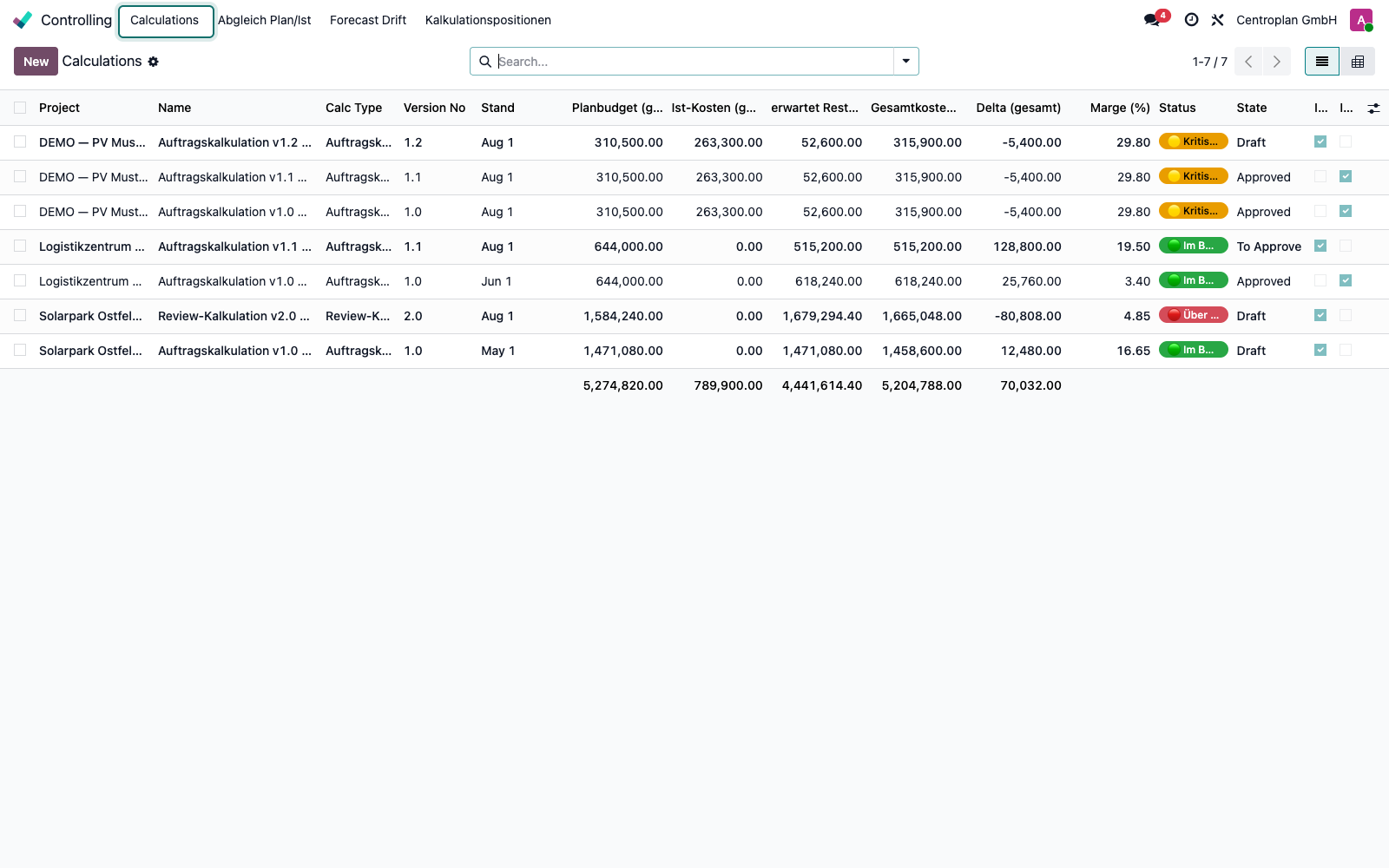
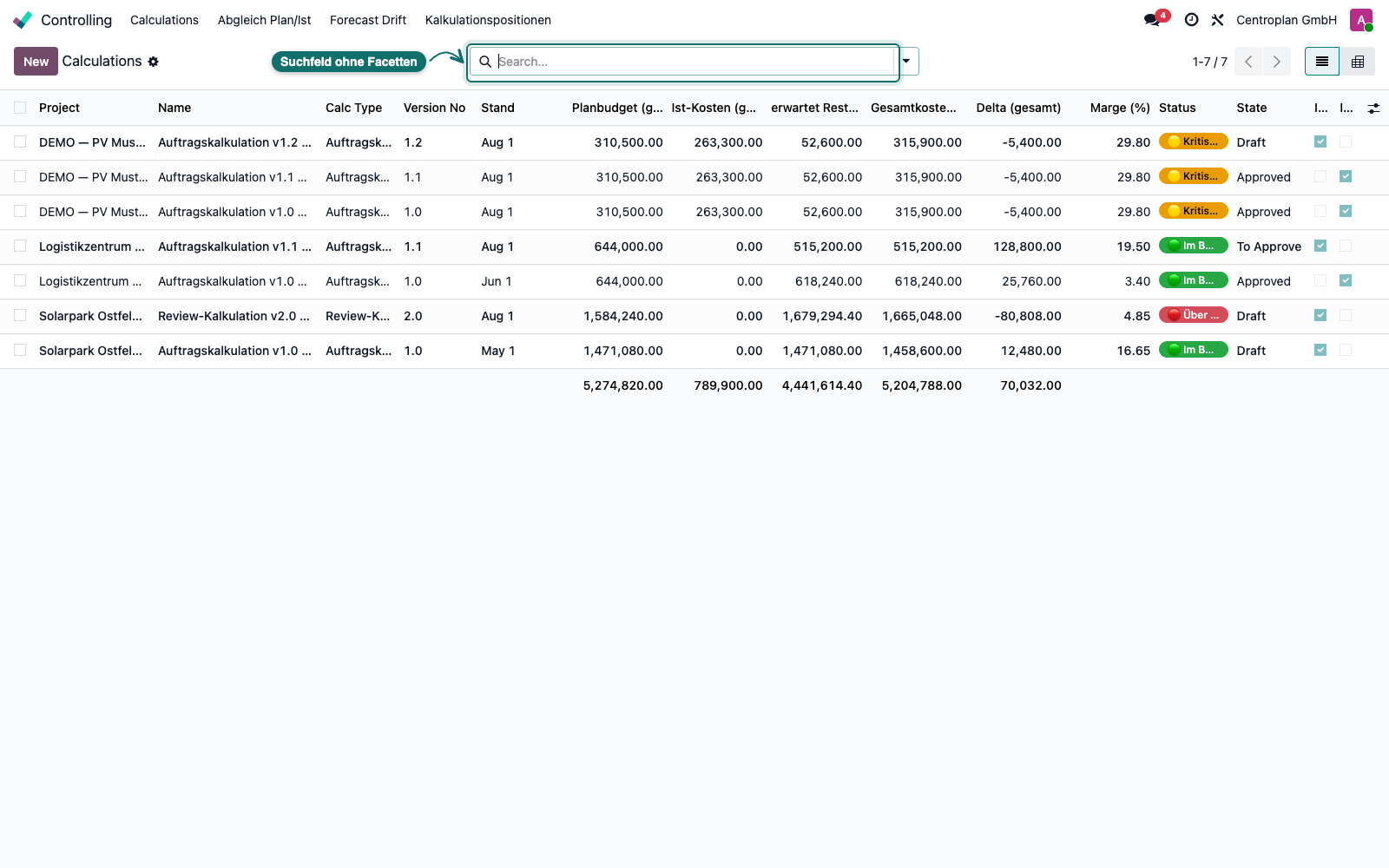
Öffnen Sie Controlling ▸ Calculations. Ohne Filter zeigt die Liste jede Kalkulation jedes Projekts — Versionen, Entwürfe und Freigegebenes durcheinander. Für den Alltag ist das zu viel.
2. Das Suchpanel
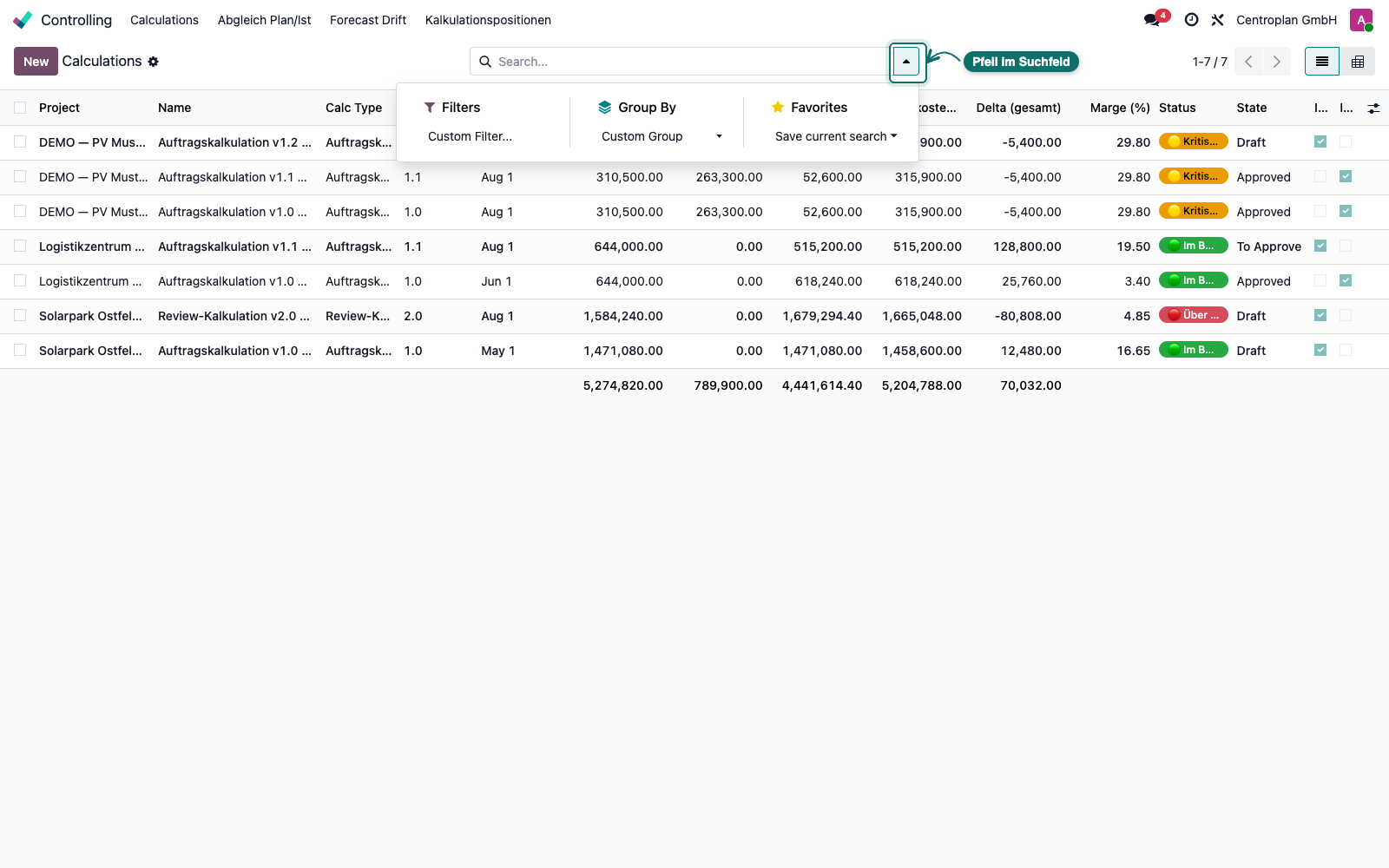
Klicken Sie auf den Pfeil rechts im Suchfeld. Das Panel hat drei Spalten, und die Reihenfolge ist Programm: Filters grenzt ein, Group By ordnet, Favorites speichert beides.
3. Nach Projekt gruppieren
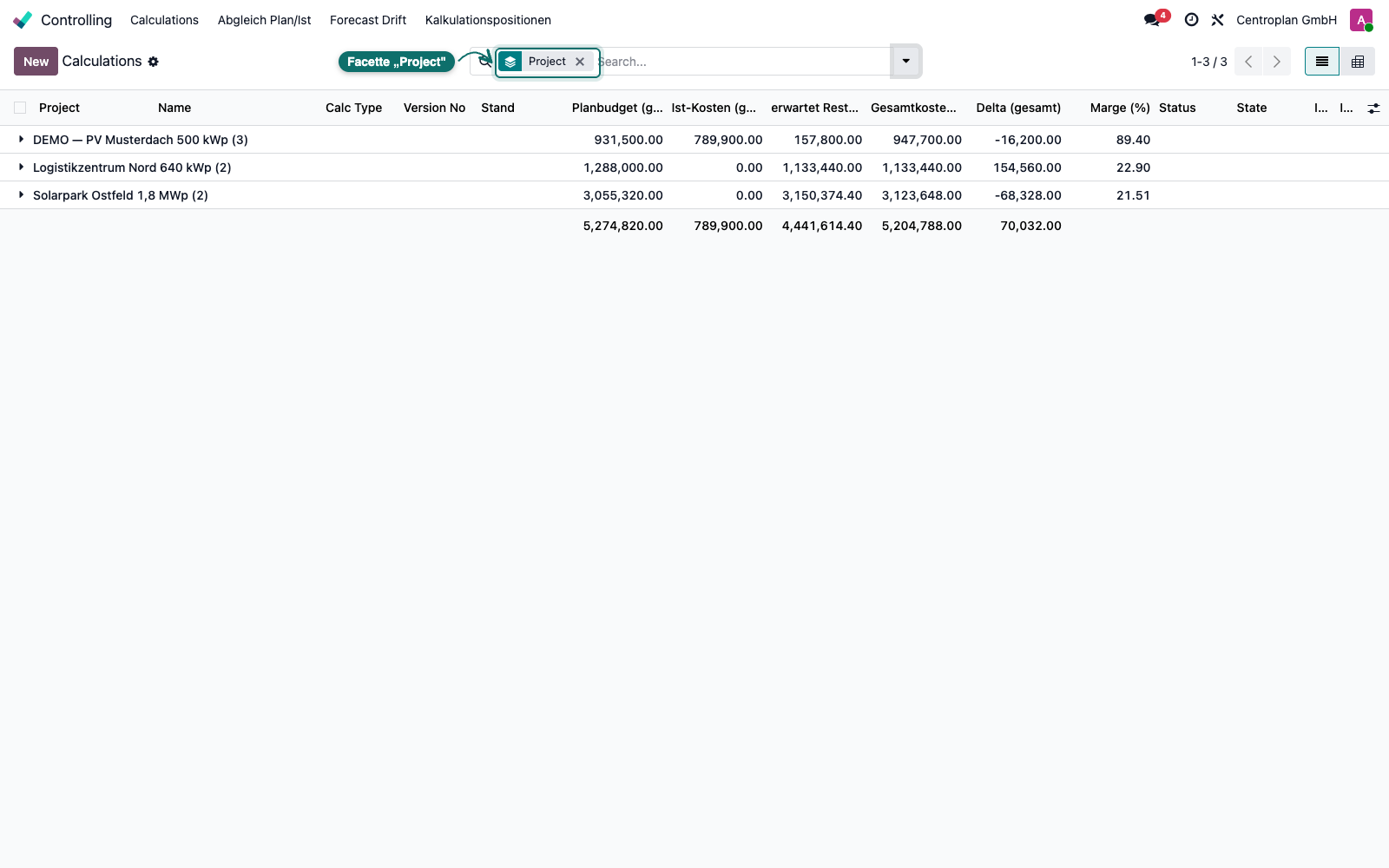
Wählen Sie unter Group By den Eintrag Project. Jedes Projekt wird zur aufklappbaren Zeile mit Summen; die Facette „Project" erscheint im Suchfeld.
4. Eine Gruppe öffnen
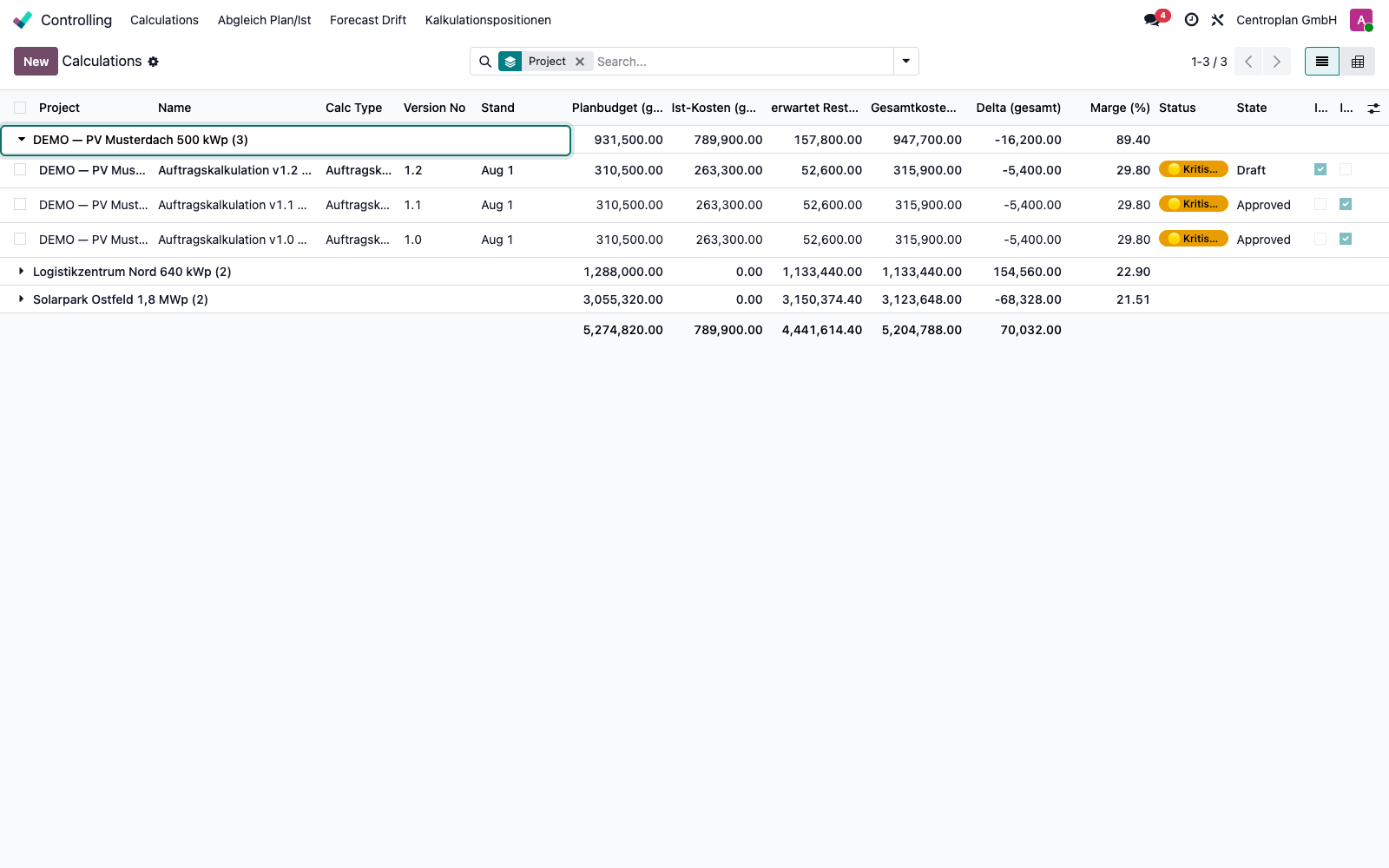
Ein Klick auf die Projektzeile klappt dessen Kalkulationen auf — hier die Versionen des Demoprojekts untereinander, mit Stand, Status und Zahlen im direkten Vergleich.
5. Einen eigenen Filter beginnen
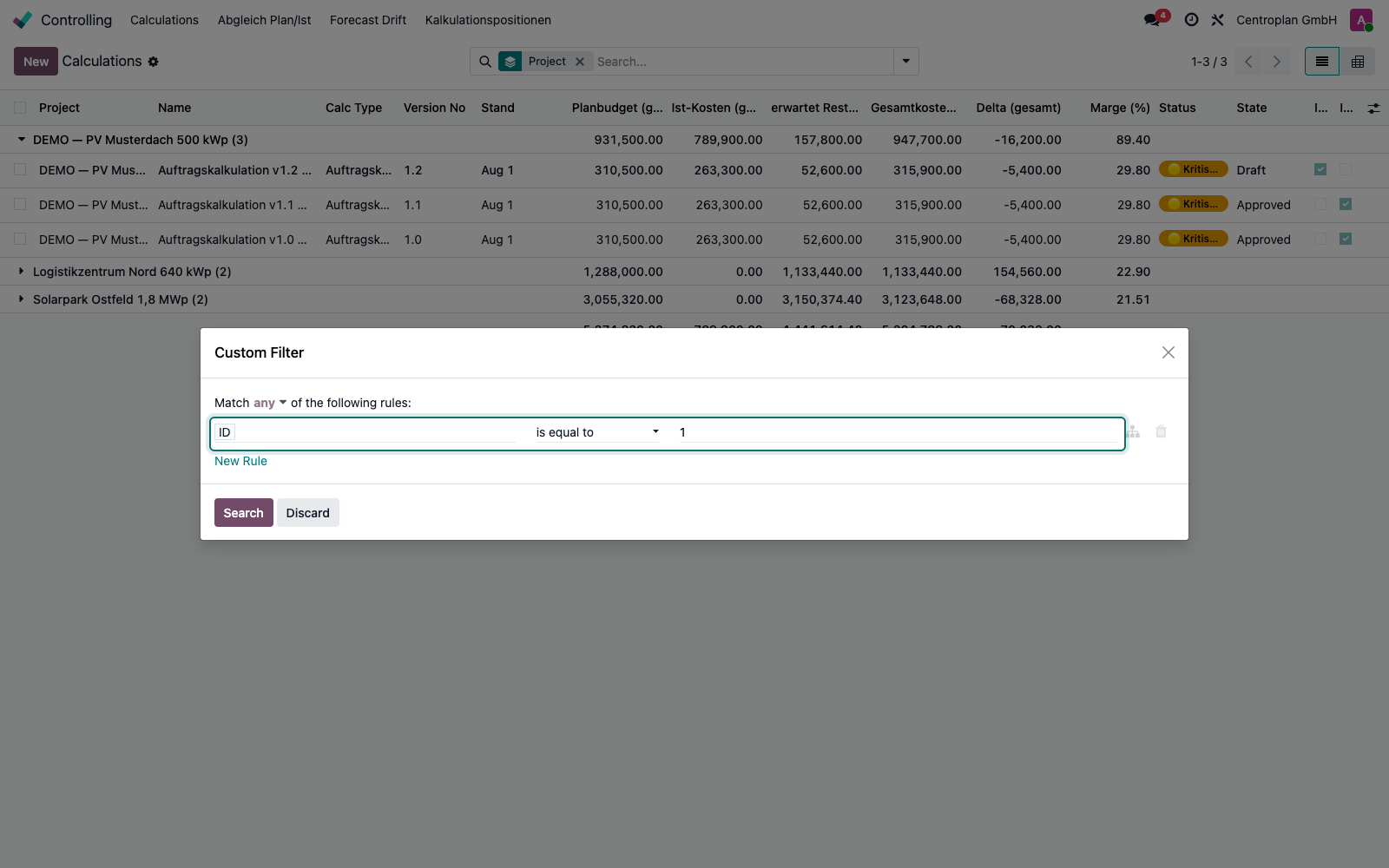
Unter Filters ▸ Custom Filter… bauen Sie Bedingungen, die es als Fertigfilter nicht gibt.
6. Die Regel: nur Freigegebenes
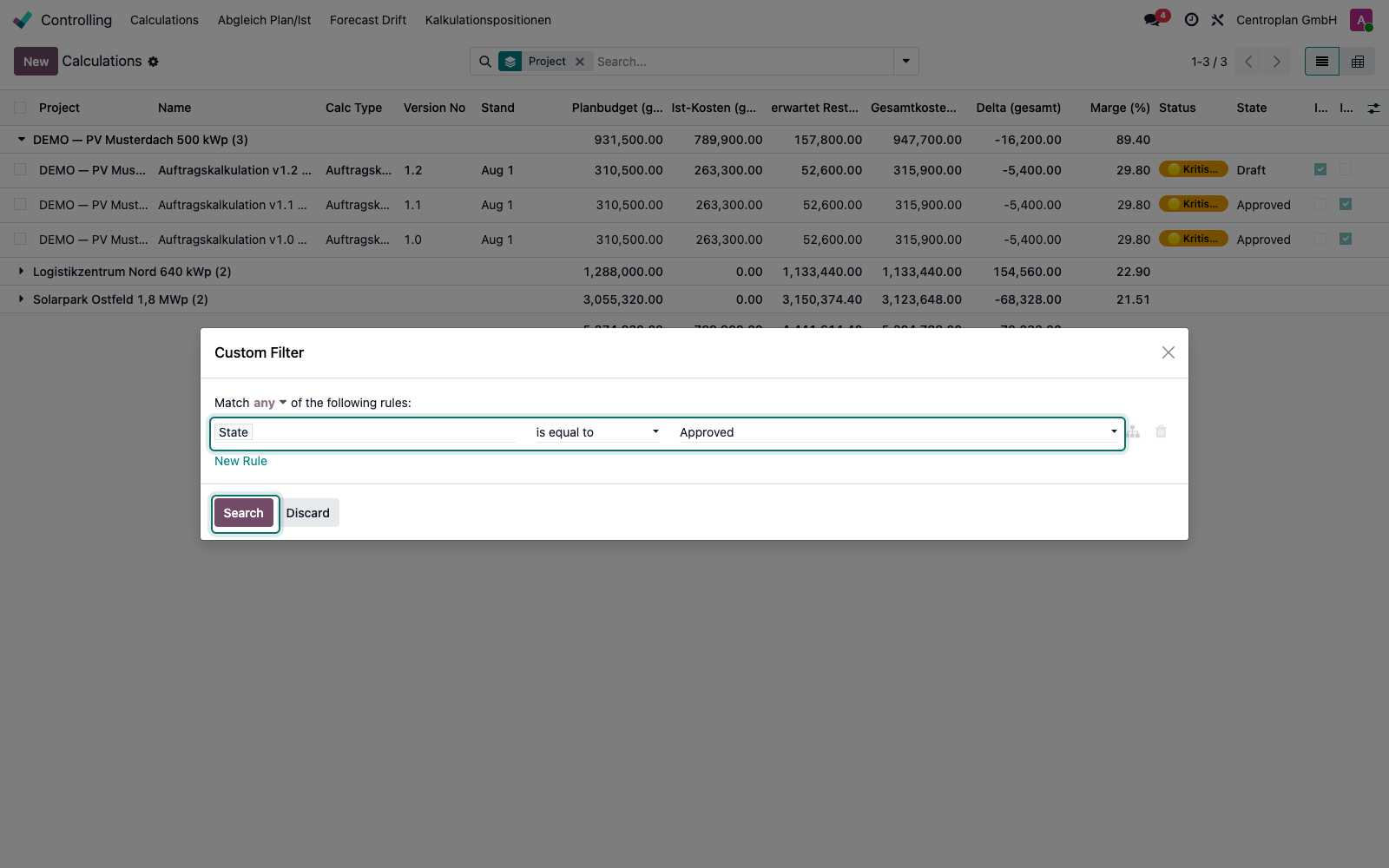
Als Regel genügt hier eine Zeile: State — is equal to — Approved. Mit New Rule ließen sich weitere Bedingungen anfügen; Search wendet den Filter an.
7. Das Ergebnis
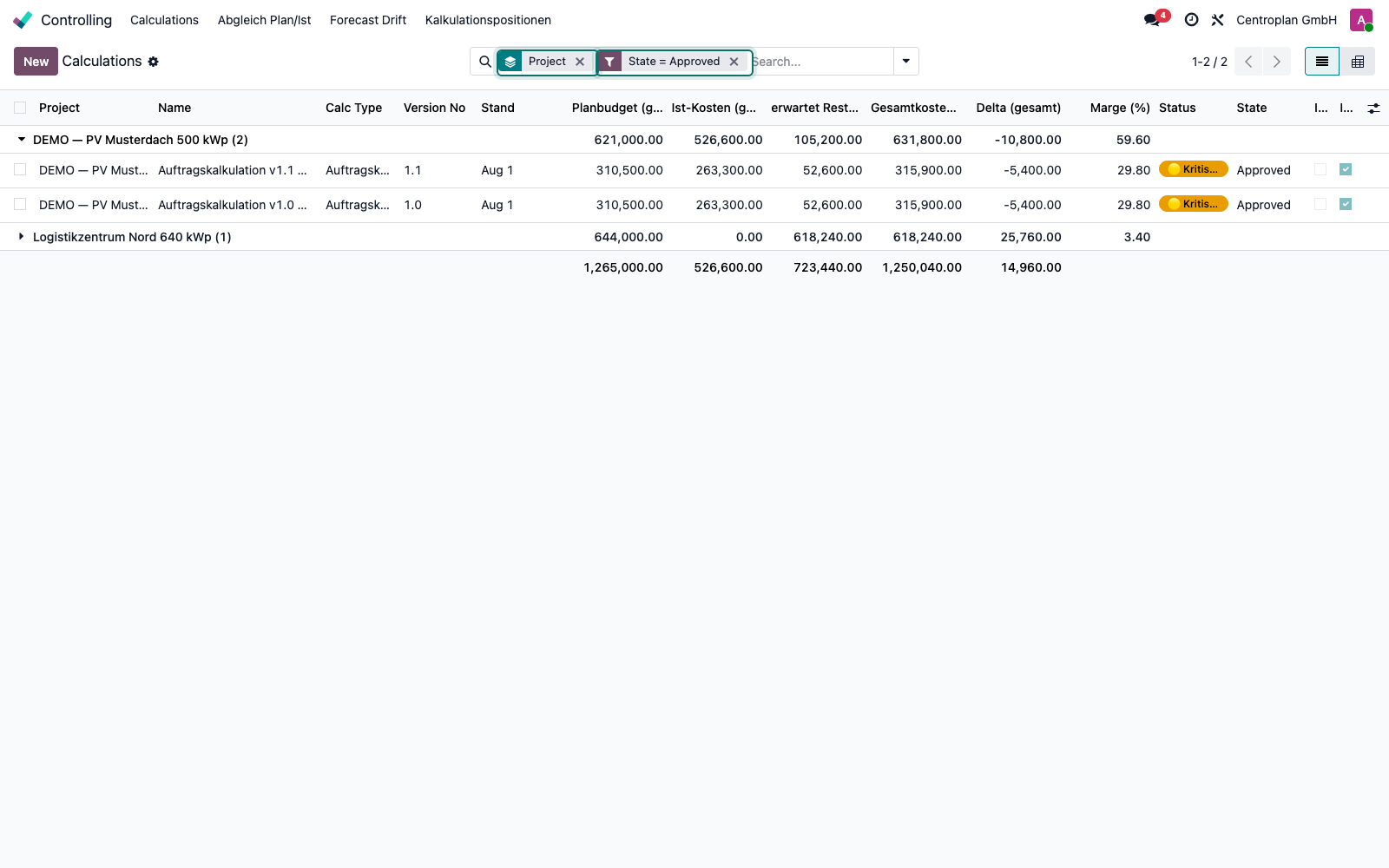
Die Liste zeigt jetzt nur freigegebene Kalkulationen, weiterhin je Projekt gruppiert. Beide Facetten stehen im Suchfeld: „Project" und „State = Approved".
Die Sicht behalten: Favoriten
8. Als Favorit speichern
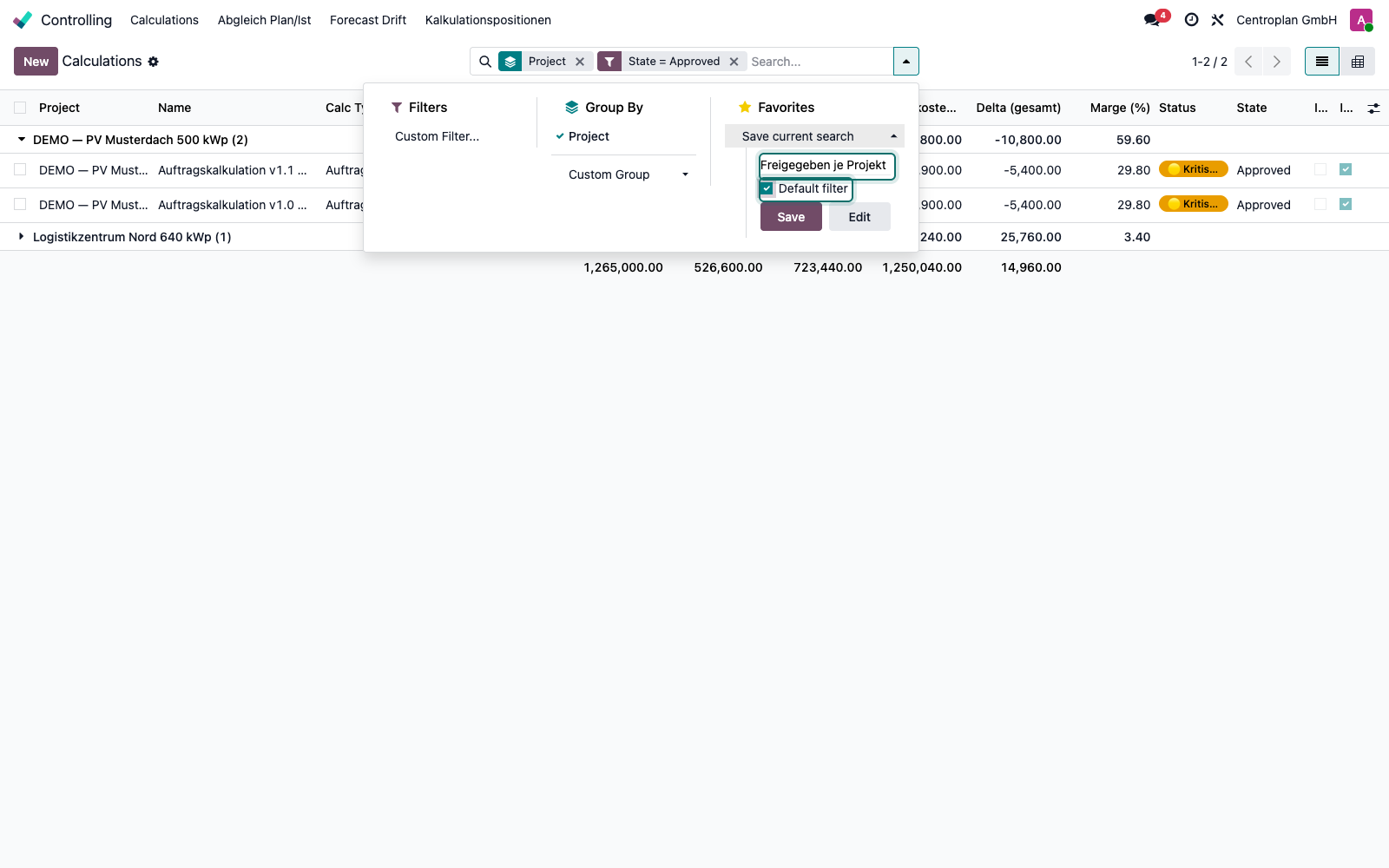
Öffnen Sie das Suchpanel erneut und klappen Sie unter Favorites den Punkt Save current search auf. Vergeben Sie einen sprechenden Namen — hier Freigegeben je Projekt — und setzen Sie Default filter, wenn die Liste künftig immer so öffnen soll. Save speichert Gruppierung und Filter zusammen.
9. Mit allen teilen
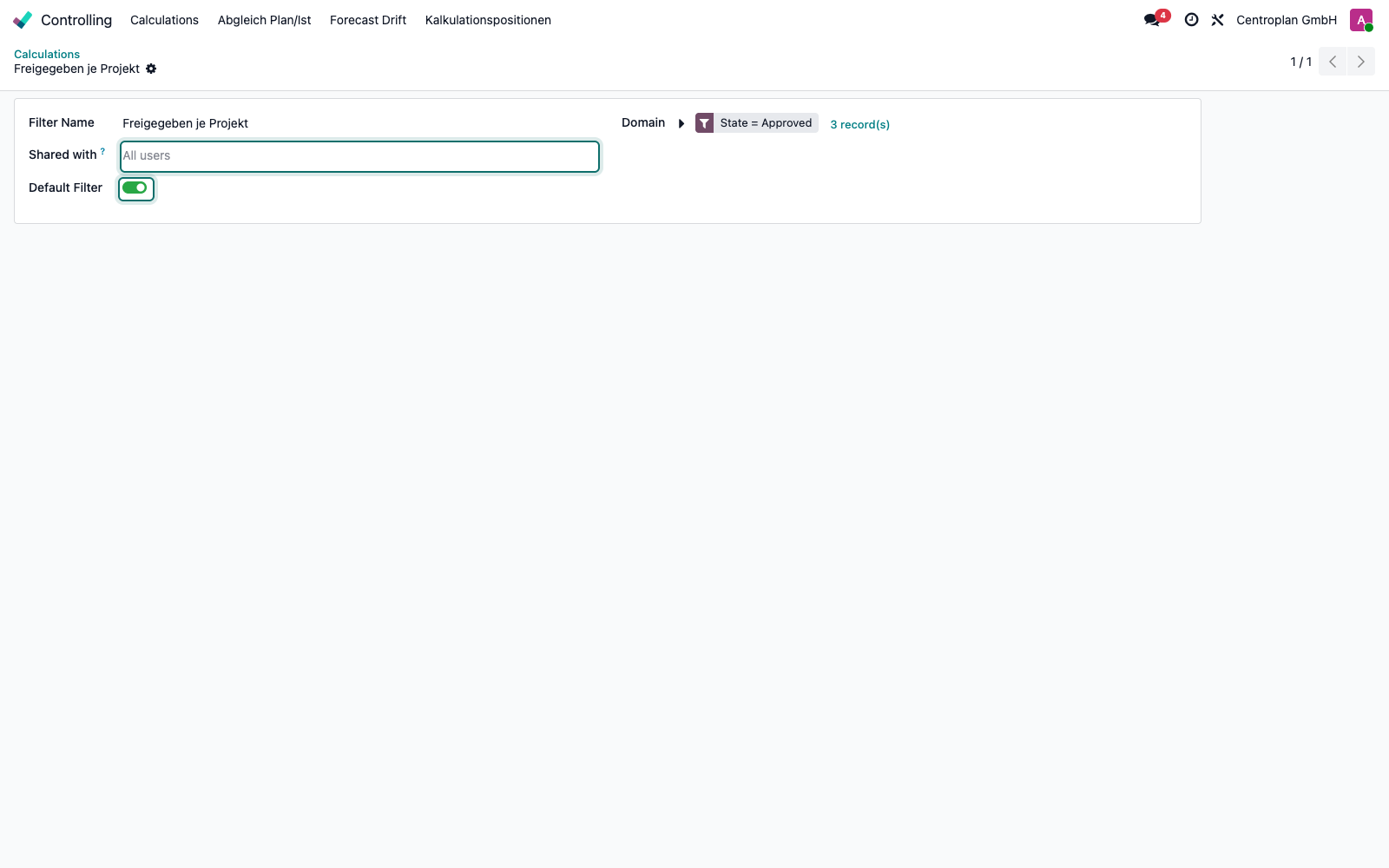
Teilen geschieht am gespeicherten Filter selbst: Über das Zahnrad neben dem Listentitel erreichen Sie den Filterdatensatz. Shared with: All users macht die Sicht für das ganze Team verfügbar, Default Filter setzt sie als Standard; rechts steht die Definition (State = Approved) samt Trefferzahl.
10. So sieht es danach aus
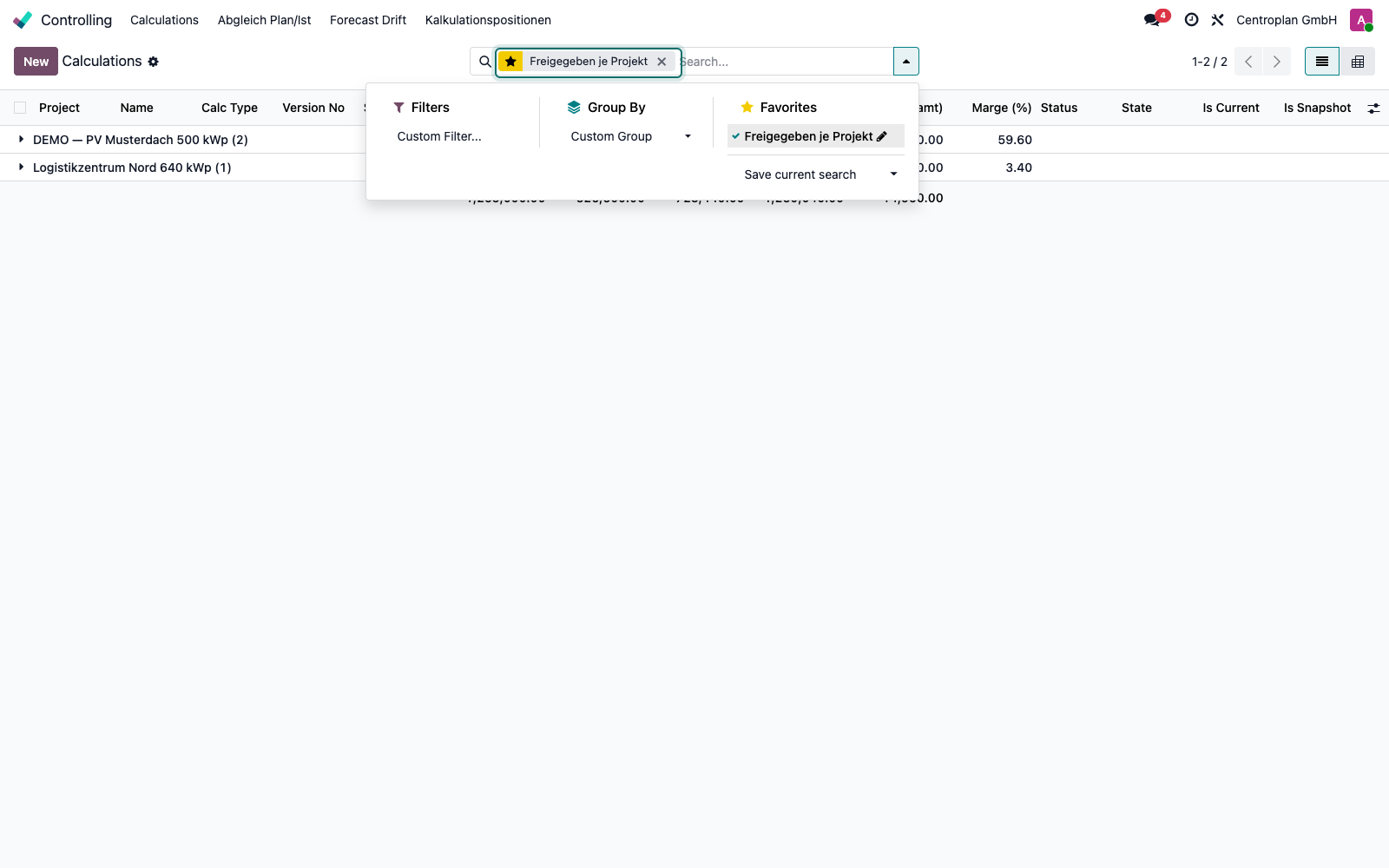
Die Liste öffnet ab jetzt in dieser Sicht — für alle, mit denen der Favorit geteilt ist.
11. Eine Facette entfernen
Jede Facette im Suchfeld hat ein ×. Damit nehmen Sie Filter oder Gruppierung einzeln wieder heraus, ohne den gespeicherten Favoriten zu verändern.
Weiterrechnen in der Tabelle
12. Das Tabellenmenü
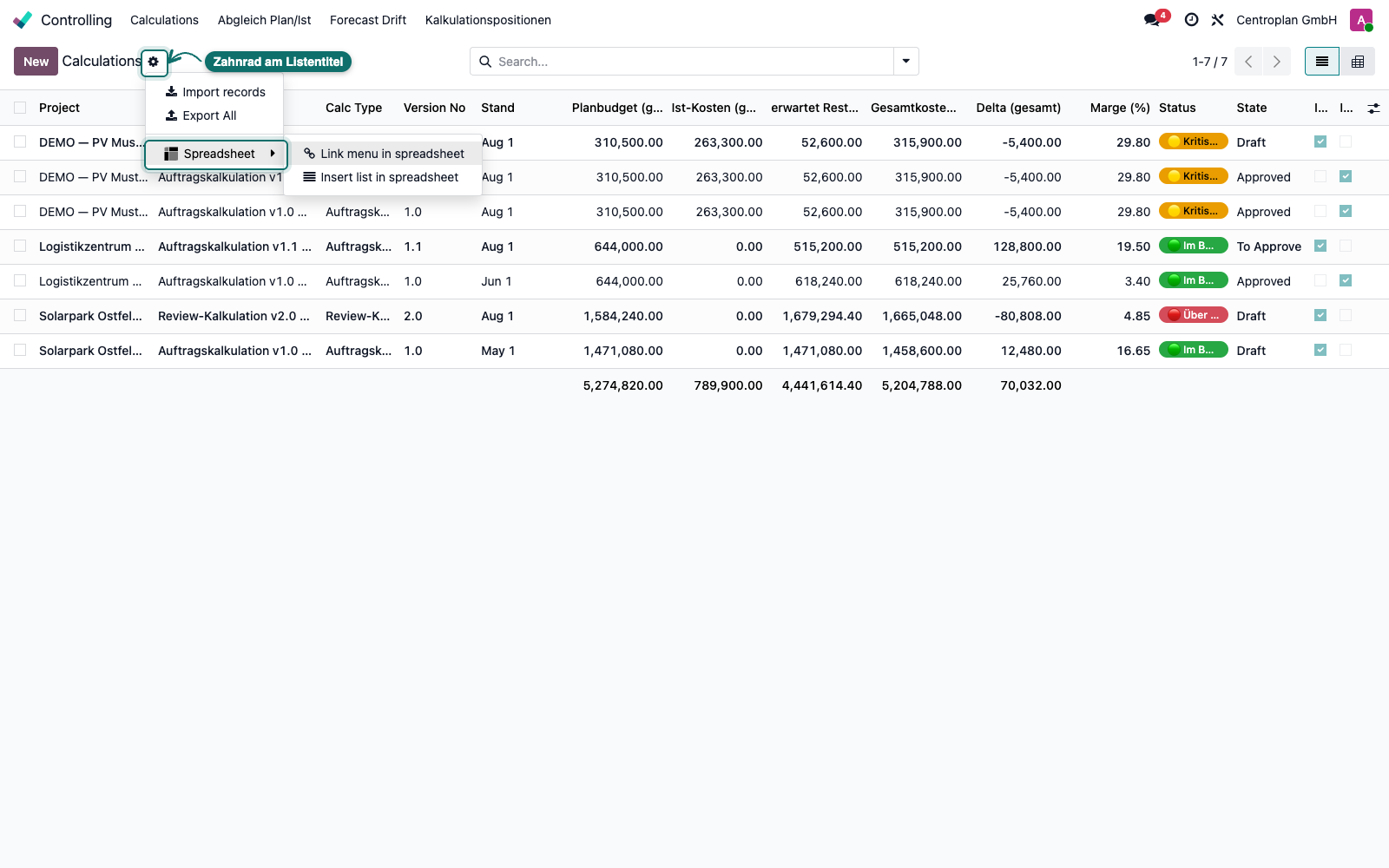
Über das Symbol rechts im Listenkopf erreichen Sie die Tabellenwerkzeuge — darunter den Weg in die Tabellenkalkulation.
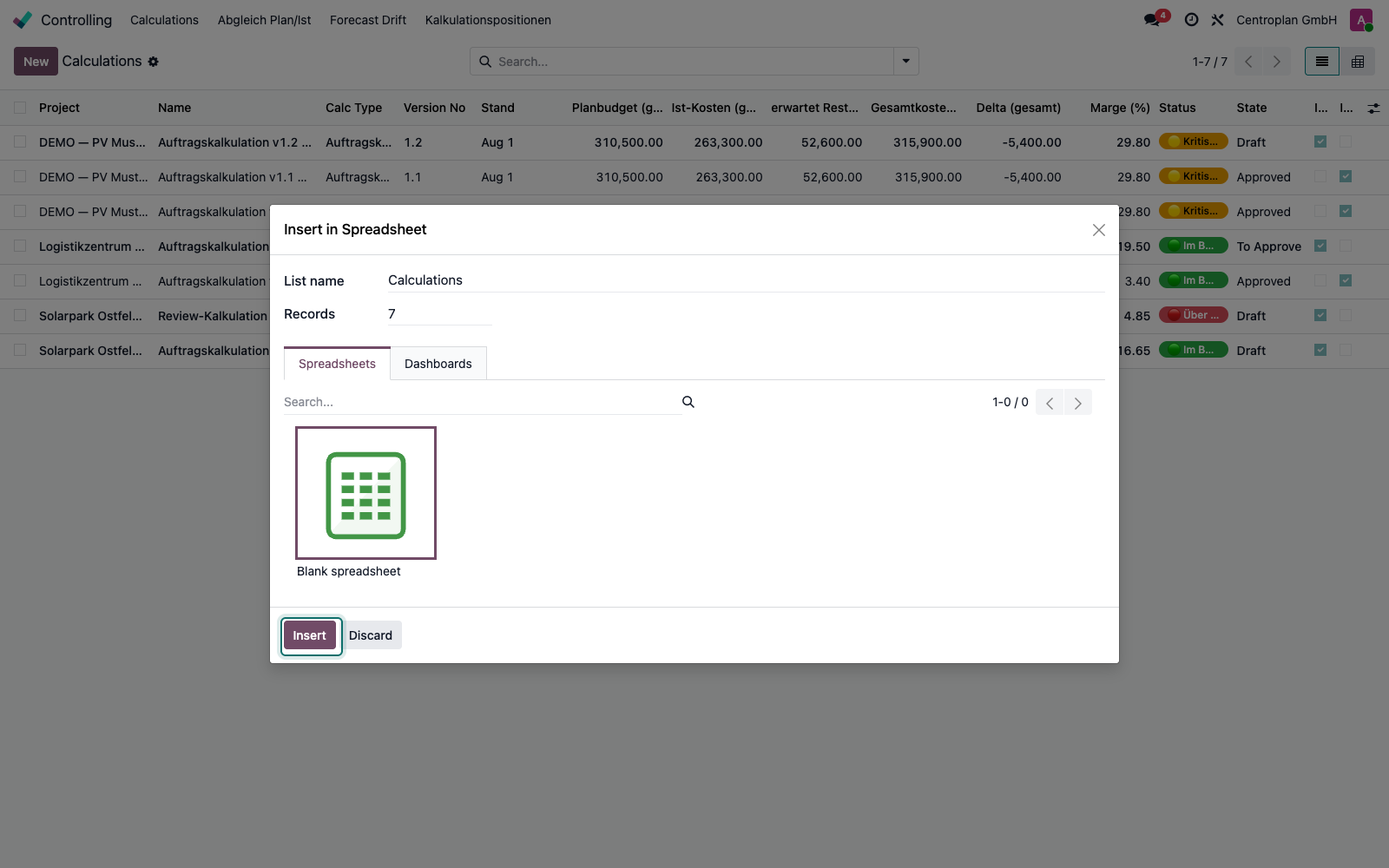
13. In ein Spreadsheet einfügen
Insert in Spreadsheet übernimmt die aktuelle Sicht — mit Filter und Gruppierung — in eine Odoo-Tabellenkalkulation.
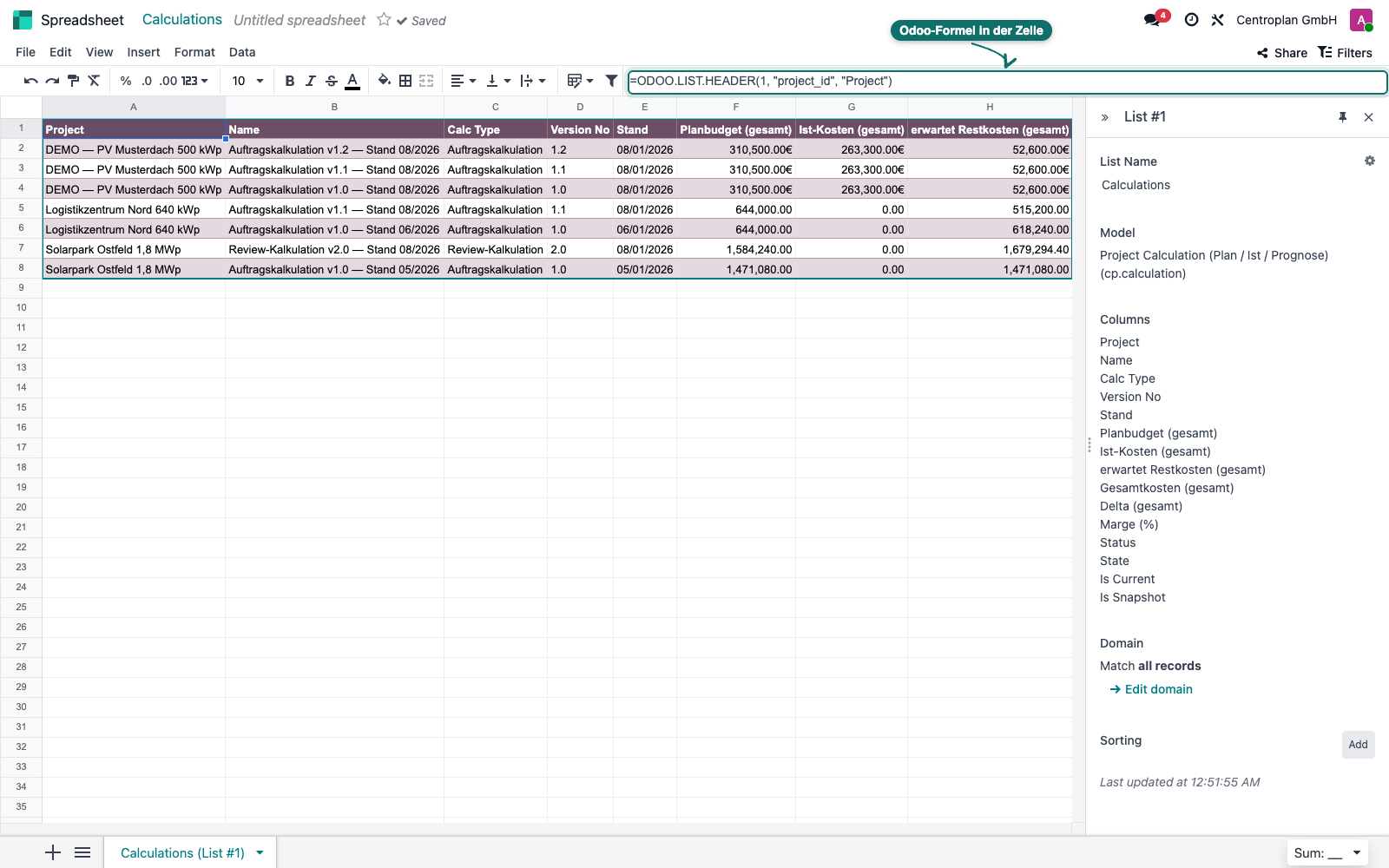
14. Wichtig: Es ist eine Kopie
Was im Spreadsheet steht, ist ein Abzug für Auswertungen und Präsentationen. Änderungen dort fließen nicht in die Kalkulation zurück. Gepflegt wird immer in der Maske — das Spreadsheet ist zum Rechnen und Zeigen da, nicht zum Ändern. (Diese Frage kam in der Schulung; das ist die verbindliche Antwort.)
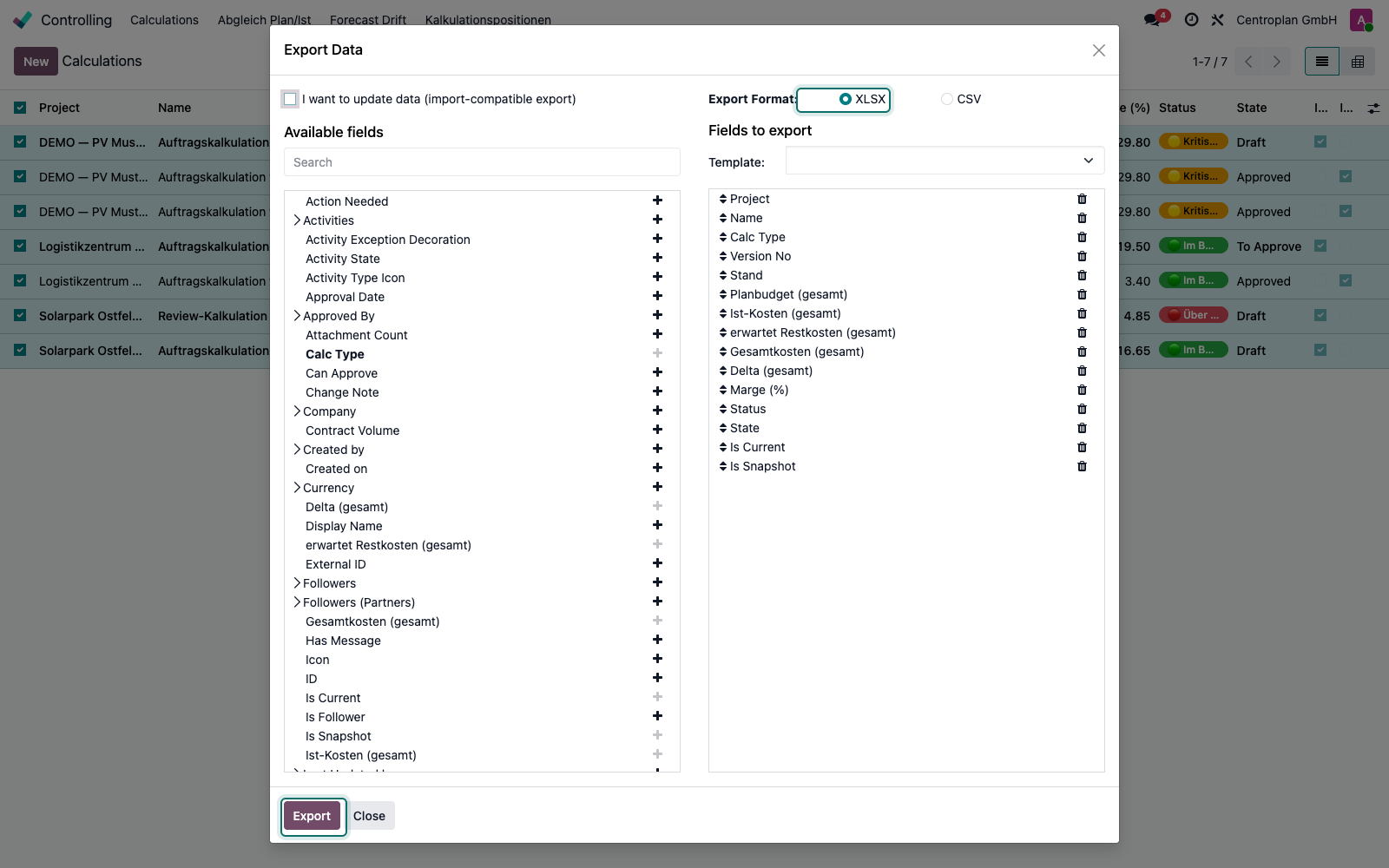
15. Export nach Excel
Wer die Daten außerhalb von Odoo braucht, exportiert markierte Zeilen über Export: Spaltenauswahl links, dann als .xlsx herunterladen. Auch hier gilt: Der Export ist eine Kopie.
Merksatz: Filter beantworten Fragen, Favoriten beantworten sie dauerhaft. Wenn dieselbe Frage zum dritten Mal gestellt wird, ist das der Moment, die Sicht zu speichern und zu teilen.
Verwandt: Kalkulation pflegen · Freigaben · Video-Kapitel 17 (Pivot-Analyse) und 19 (diese Techniken im Film)